Por Heron Rangel Publicado em 19 de agosto de 2026 – Atualizado em 19 de agosto de 2026
Manual do aplicativo
Flex — seu saldo
O Flex é um saldo que você acompanha na tela inicial e que também aparece dentro do pedido quando está habilitado, mostrando o impacto de cada pedido no seu saldo.
SisOp+ Pedidos · 4 passos · ~2 minutos
Parte 1 · Na tela inicial
1
Veja o Flex
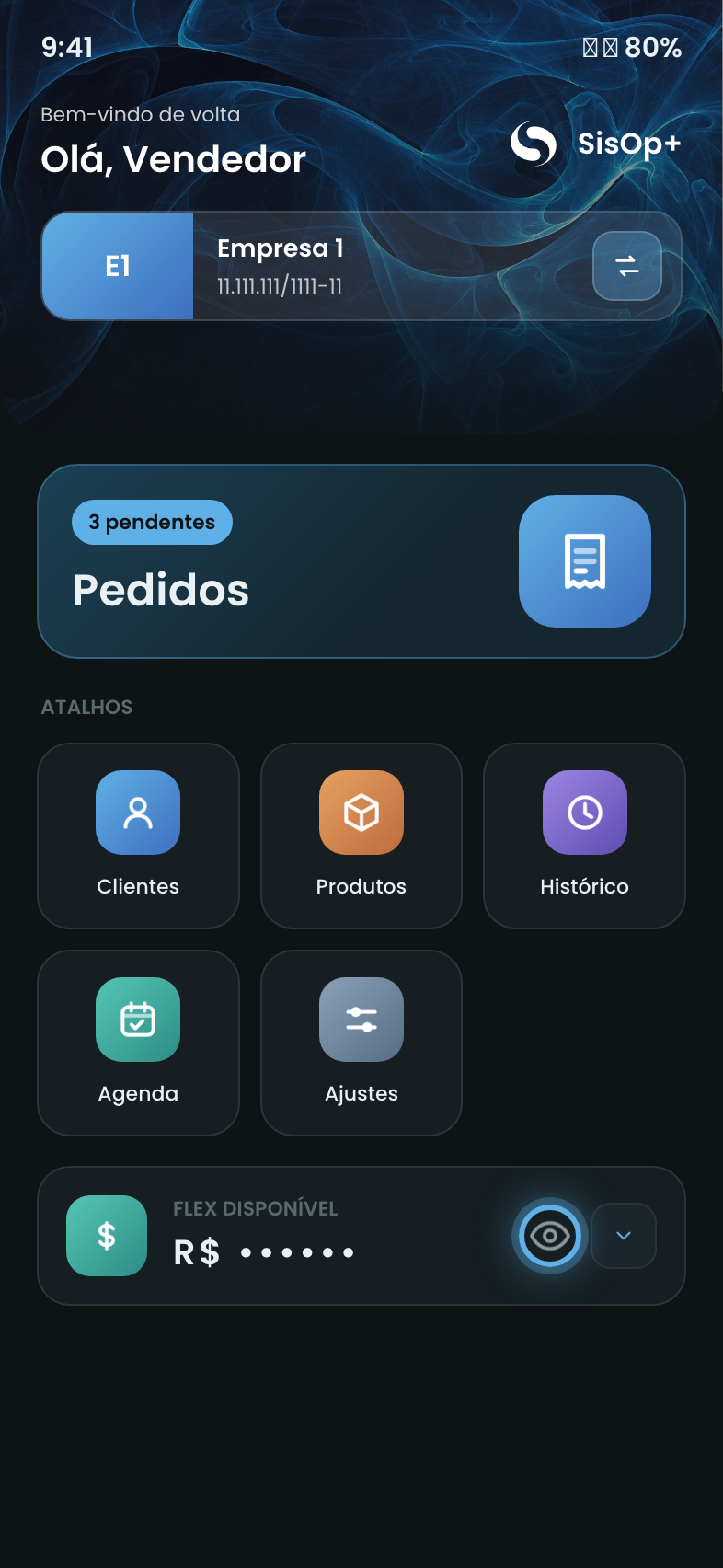
Na tela inicial, o card “Flex disponível” mostra o seu saldo — que vem oculto (R$ ••••••) por segurança. Toque no olho para mostrar ou esconder.
2
Revele o saldo
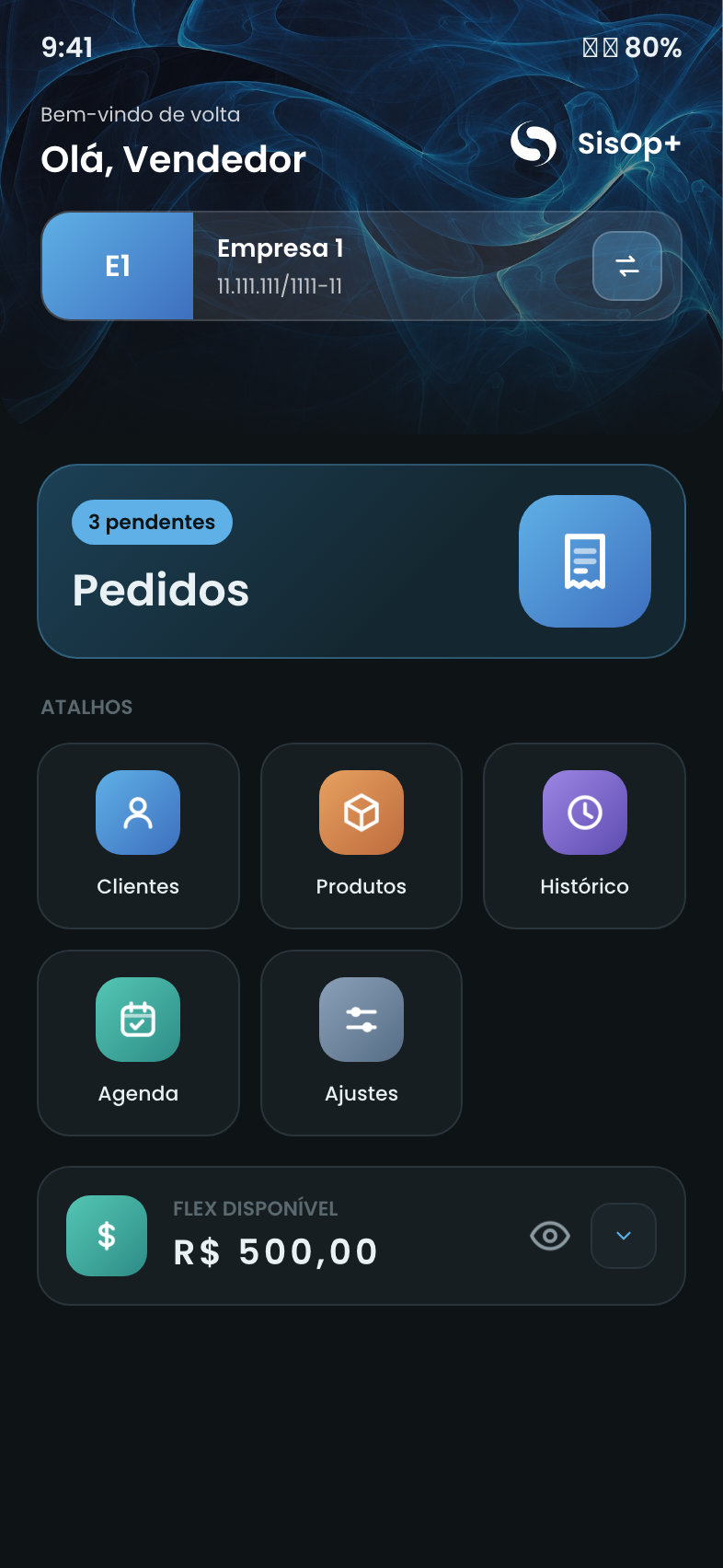
Ao tocar no olho, o valor aparece (ex.: R$ 500,00). Toque de novo para ocultar.
3
Abra o extrato
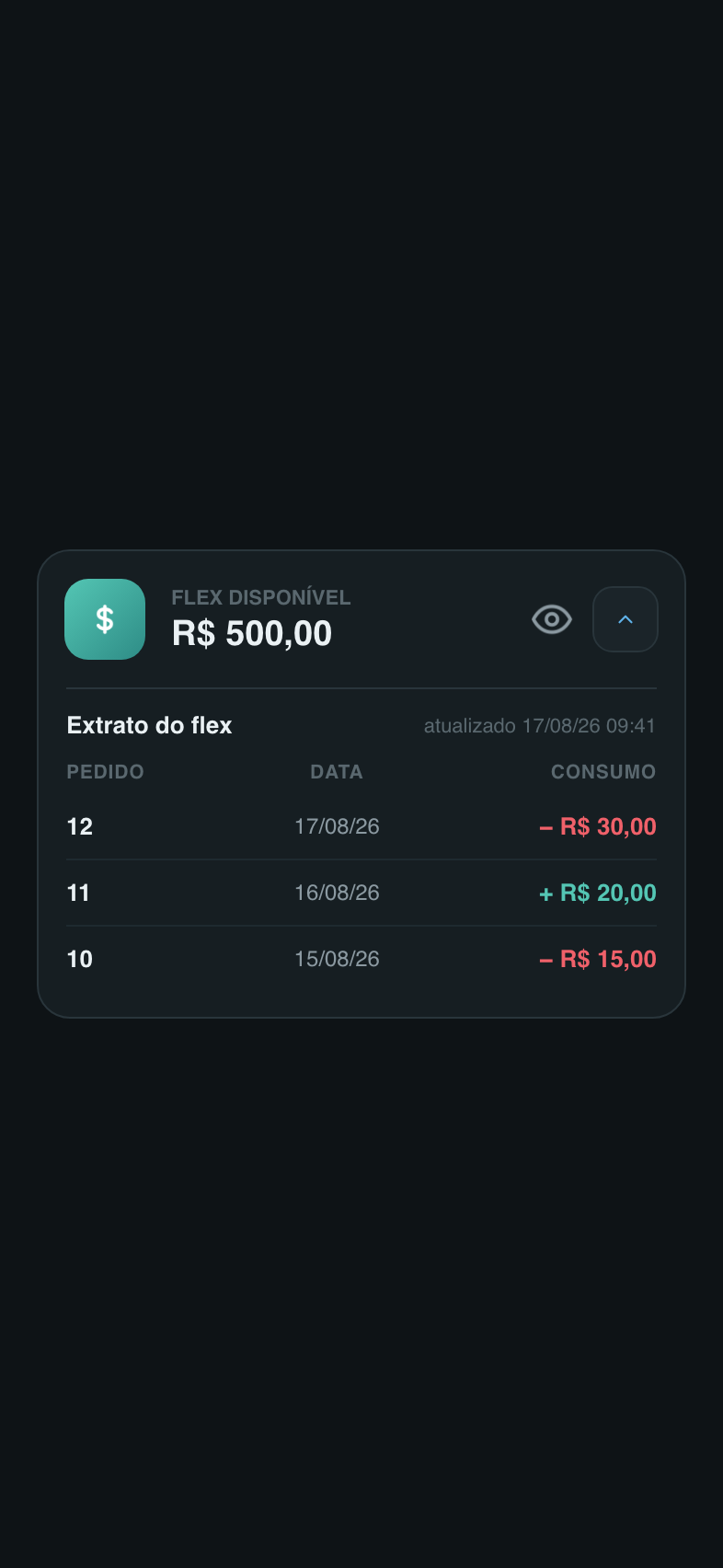
Toque na seta para baixo (ao lado do olho) para abrir o extrato do Flex — o histórico das movimentações, com a data de atualização.
✓Pedido — o número do pedido que mexeu no saldo.
✓Data — quando aconteceu.
✓Consumo — quanto somou (verde) ou consumiu (vermelho) do Flex.
Parte 2 · Dentro do pedido
4
O Flex no pedido
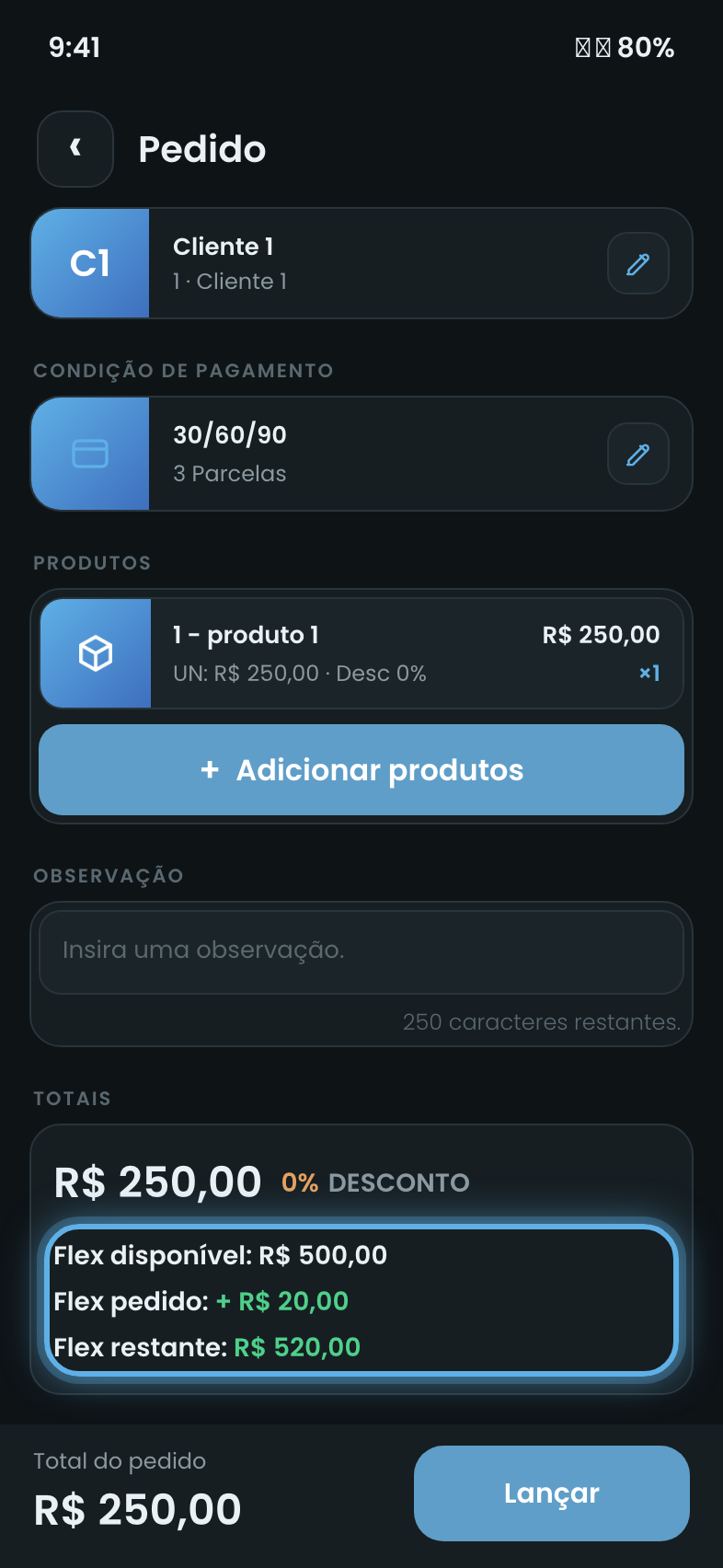
Com o Flex habilitado, o bloco Totais do pedido mostra:
✓Flex disponível — o seu saldo atual.
✓Flex pedido — quanto este pedido soma (verde) ou consome (vermelho) do saldo.
✓Flex restante — como o saldo fica depois deste pedido.
Pronto!
Agora você acompanha o Flex tanto na tela inicial quanto ao montar cada pedido.