Como criar um pedido de revenda
Fluxo da empresa de revenda com produto personalizado (medidas e opcionais): abra o pedido, adicione o produto, informe as medidas e envie para a fábrica.
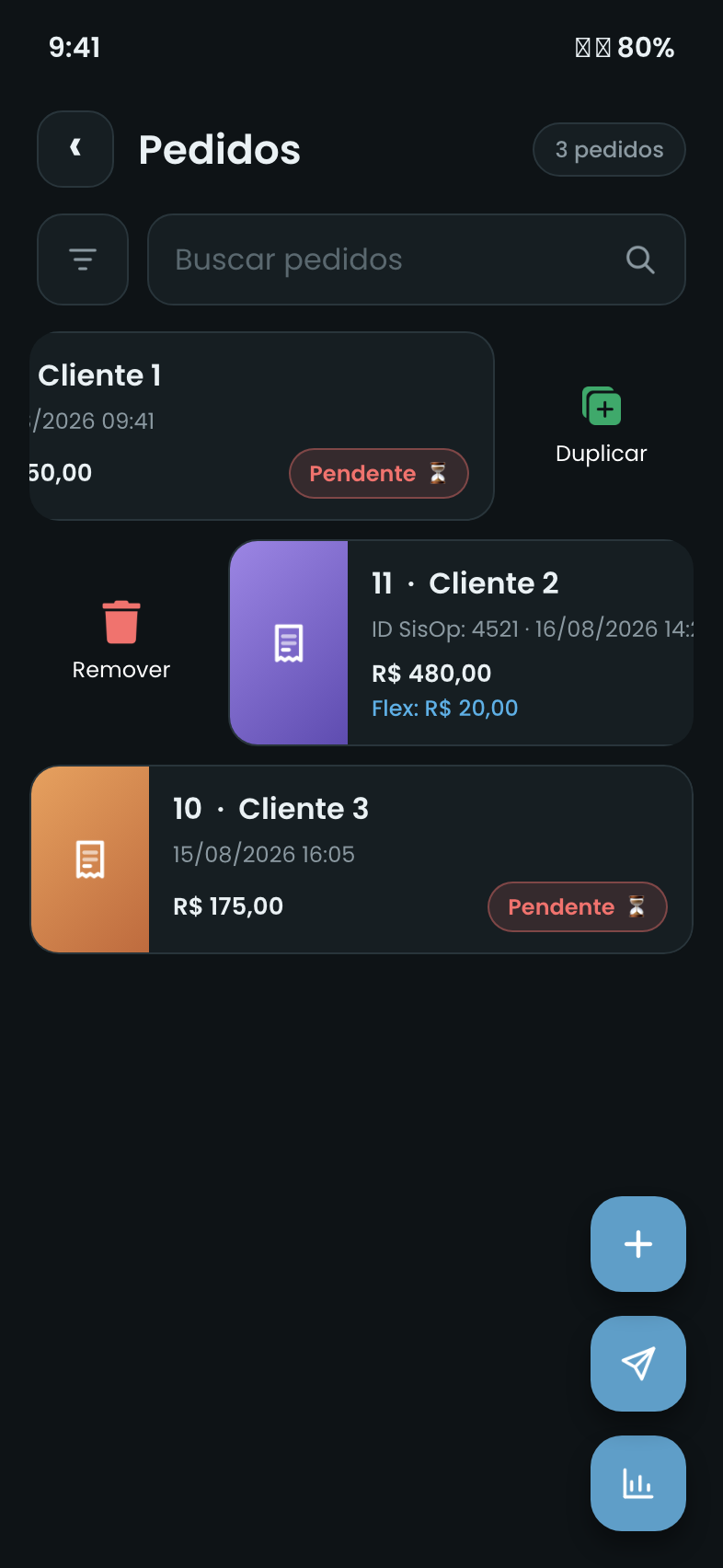
Abra os Pedidos
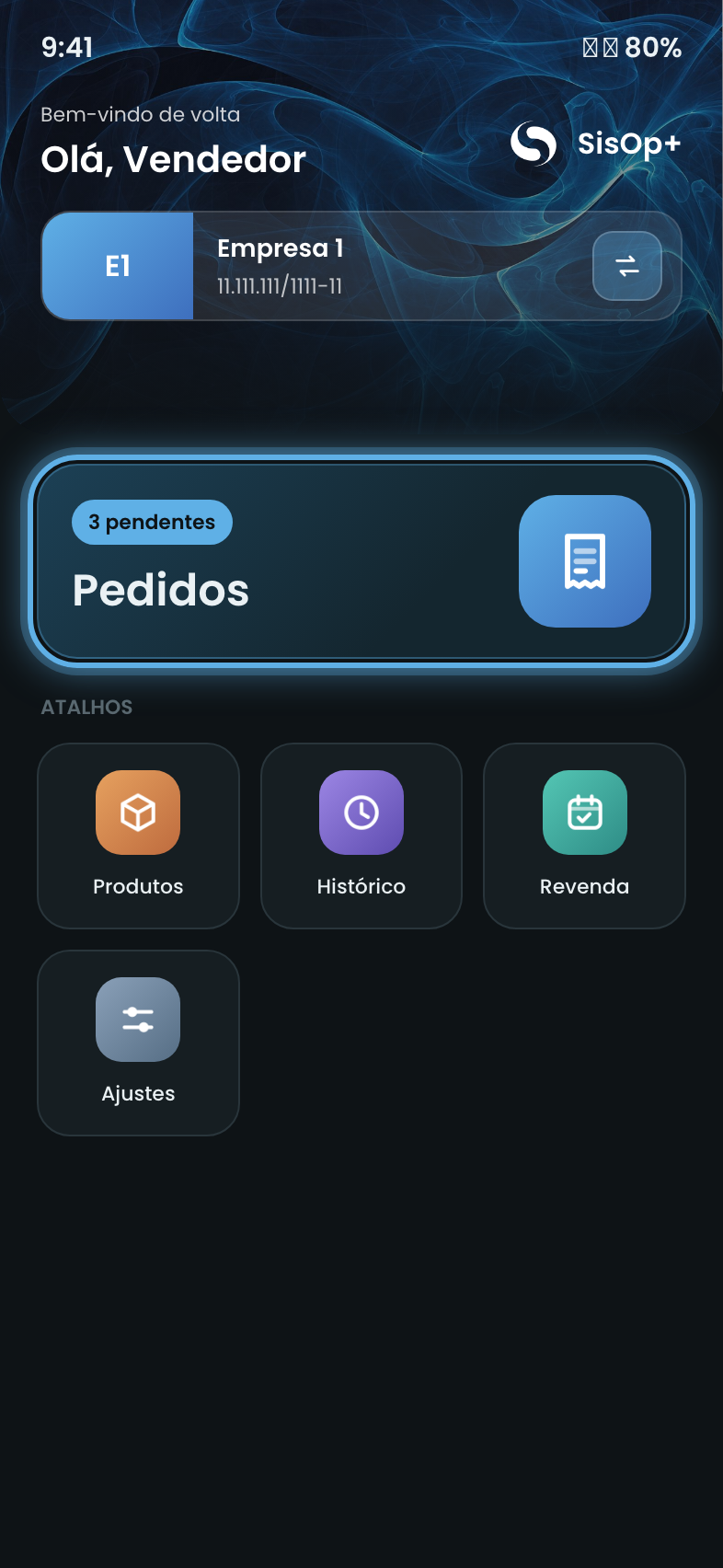
Na tela inicial, toque no botão “Pedidos” para ver a lista de pedidos e começar um novo.
Toque em novo pedido
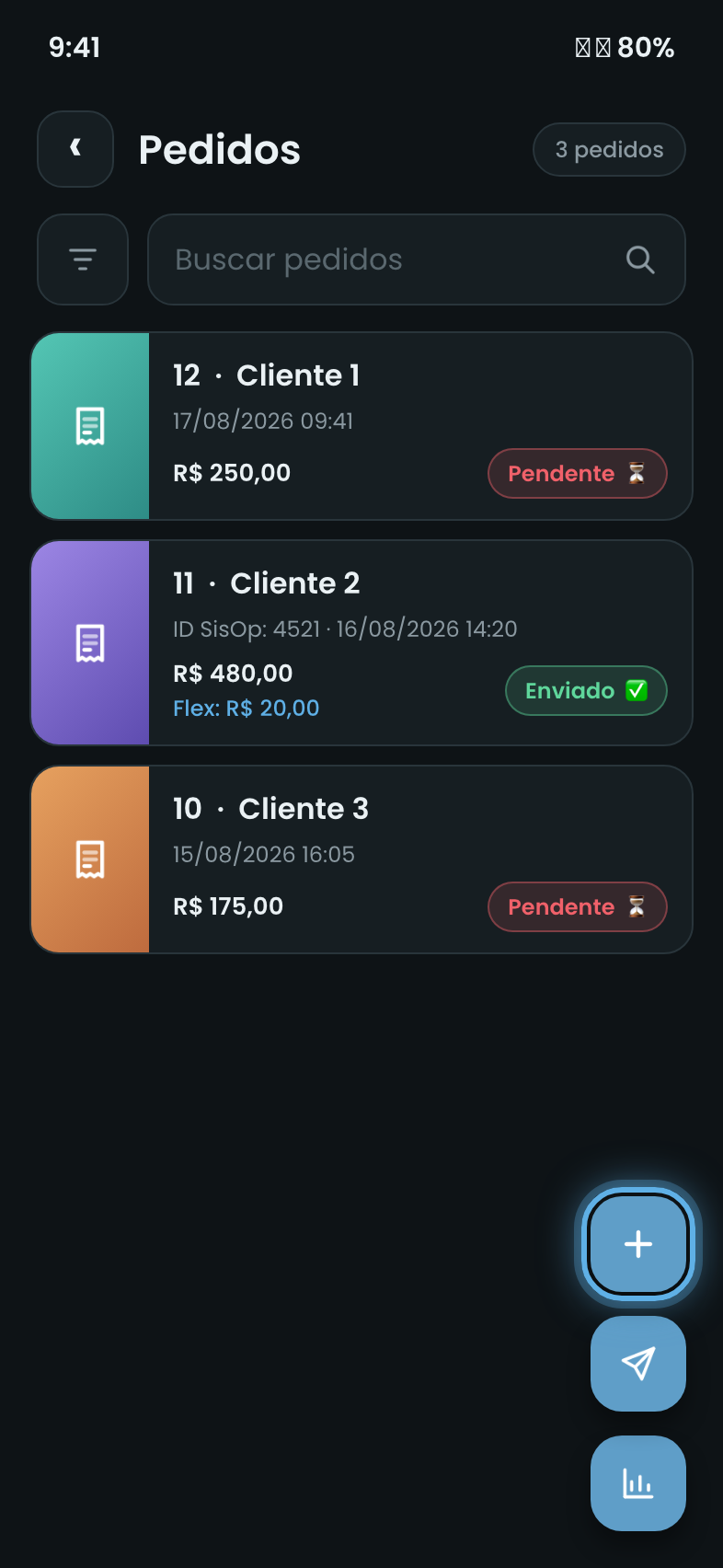
Na lista de pedidos, toque no botão “+” para iniciar um novo pedido.
Edite o nome do Cliente Final
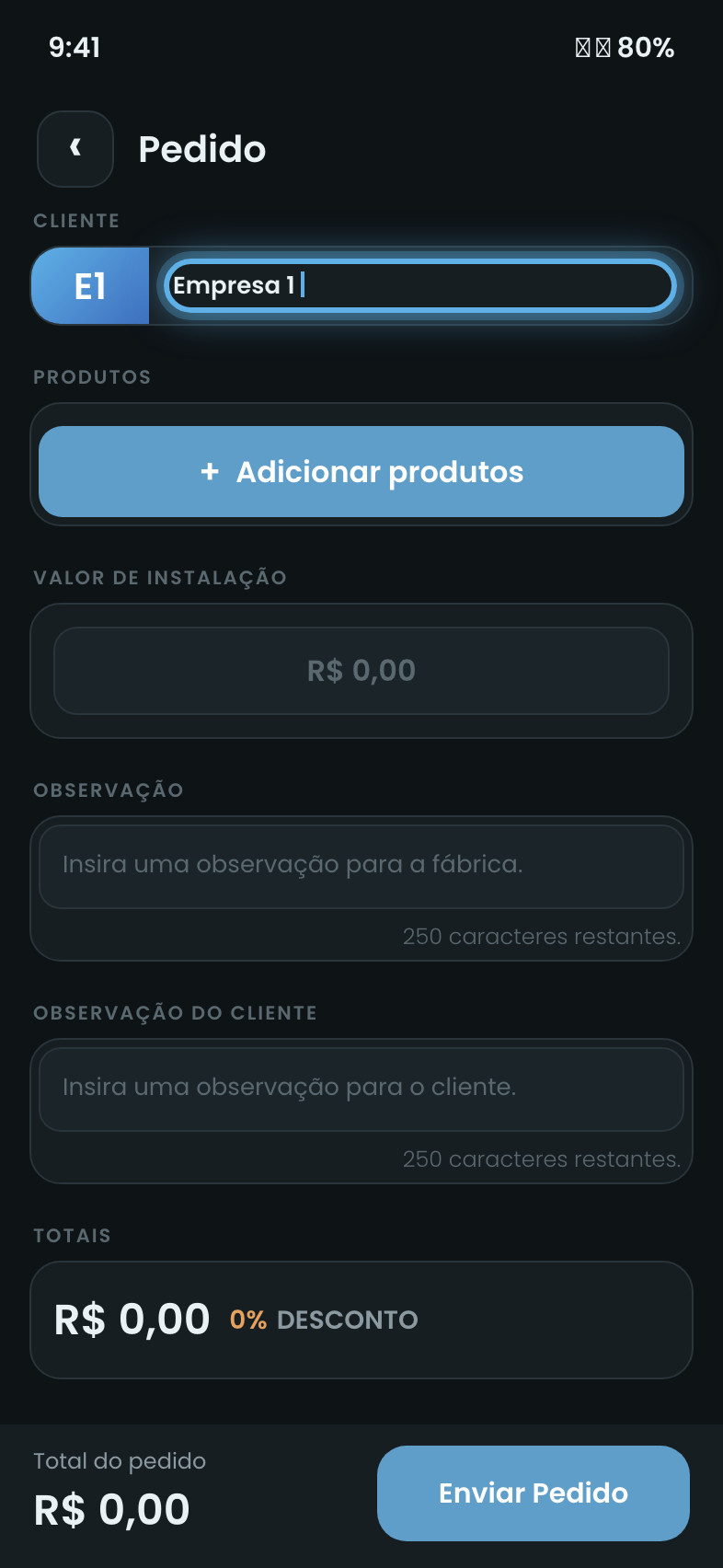
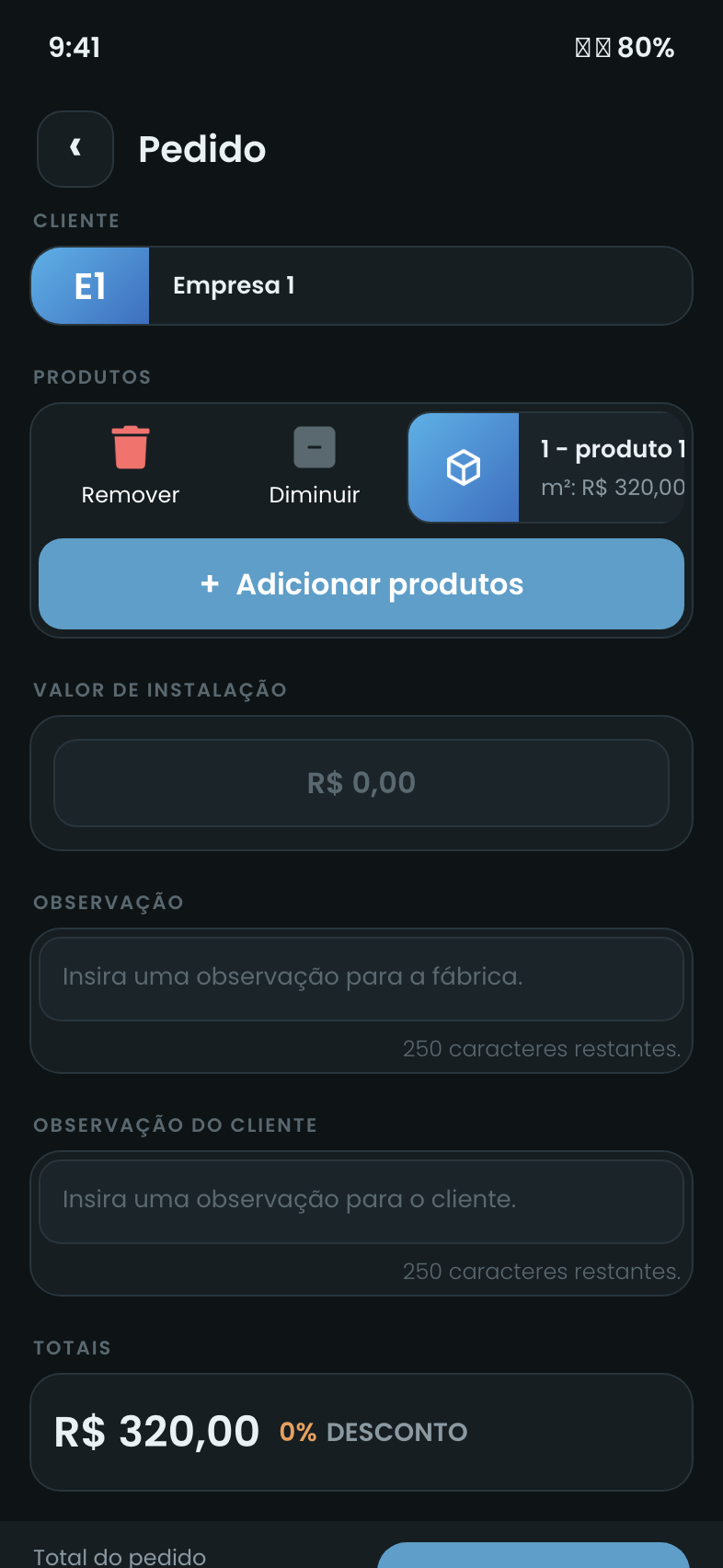
O pedido já abre com o nome do cadastro da revenda. Toque no nome para editá-lo e colocar o nome do consumidor — o campo é editável. O pedido também traz Valor de instalação e Observação do cliente.
Adicione produtos
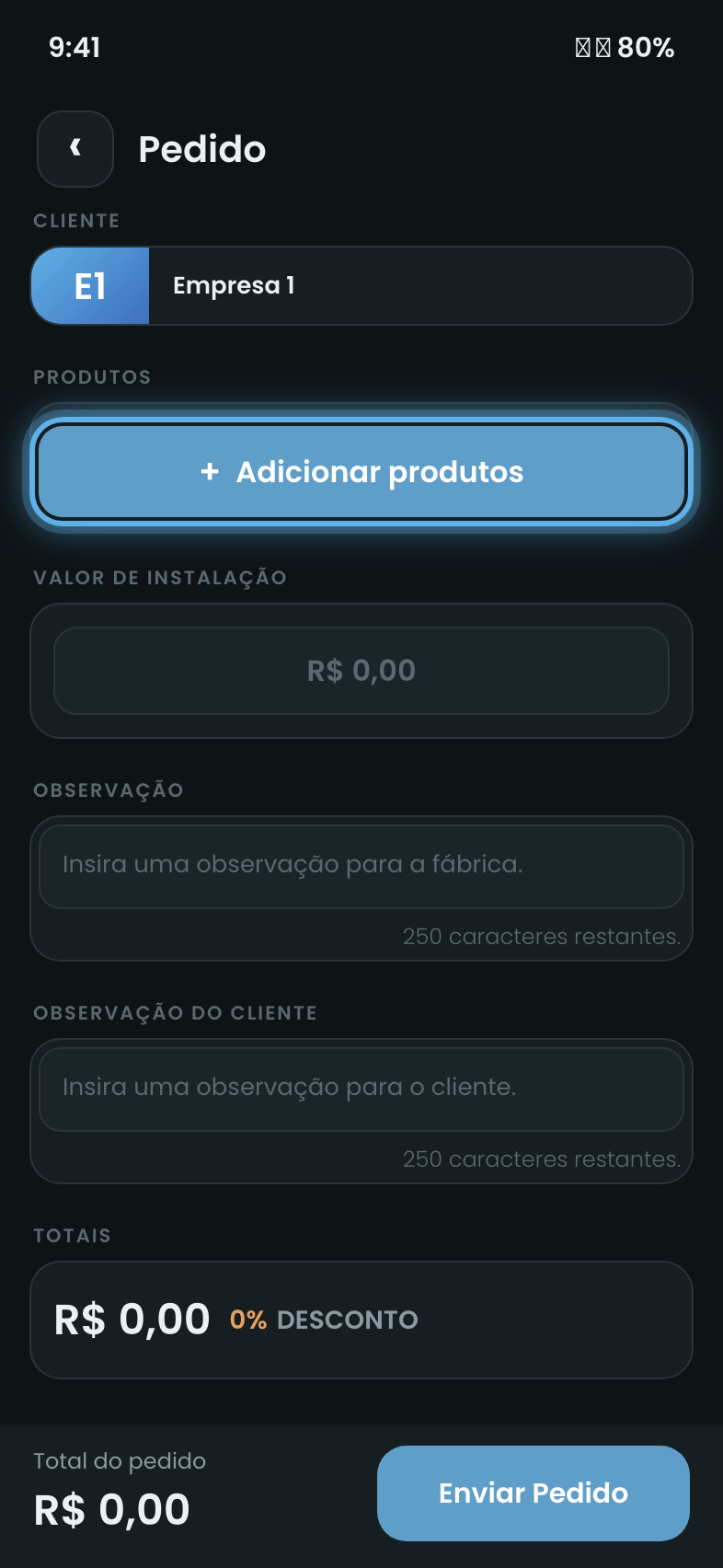
Toque em “Adicionar produtos” para escolher o que vai no pedido.
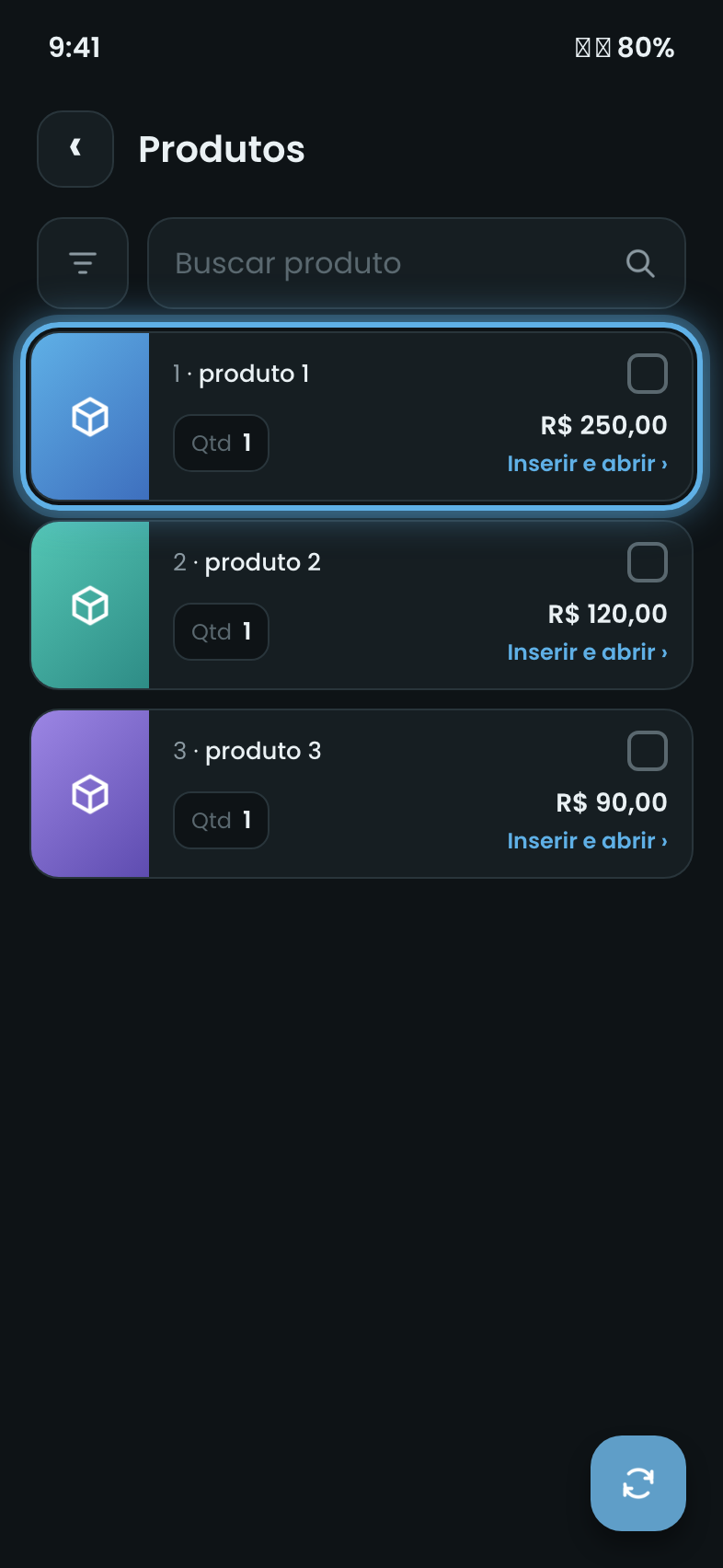
Insira o produto — jeito 1: direto
Busque o produto e toque em “Inserir e abrir ›”. Sendo um produto personalizado, o app abre a tela de medidas e opcionais.
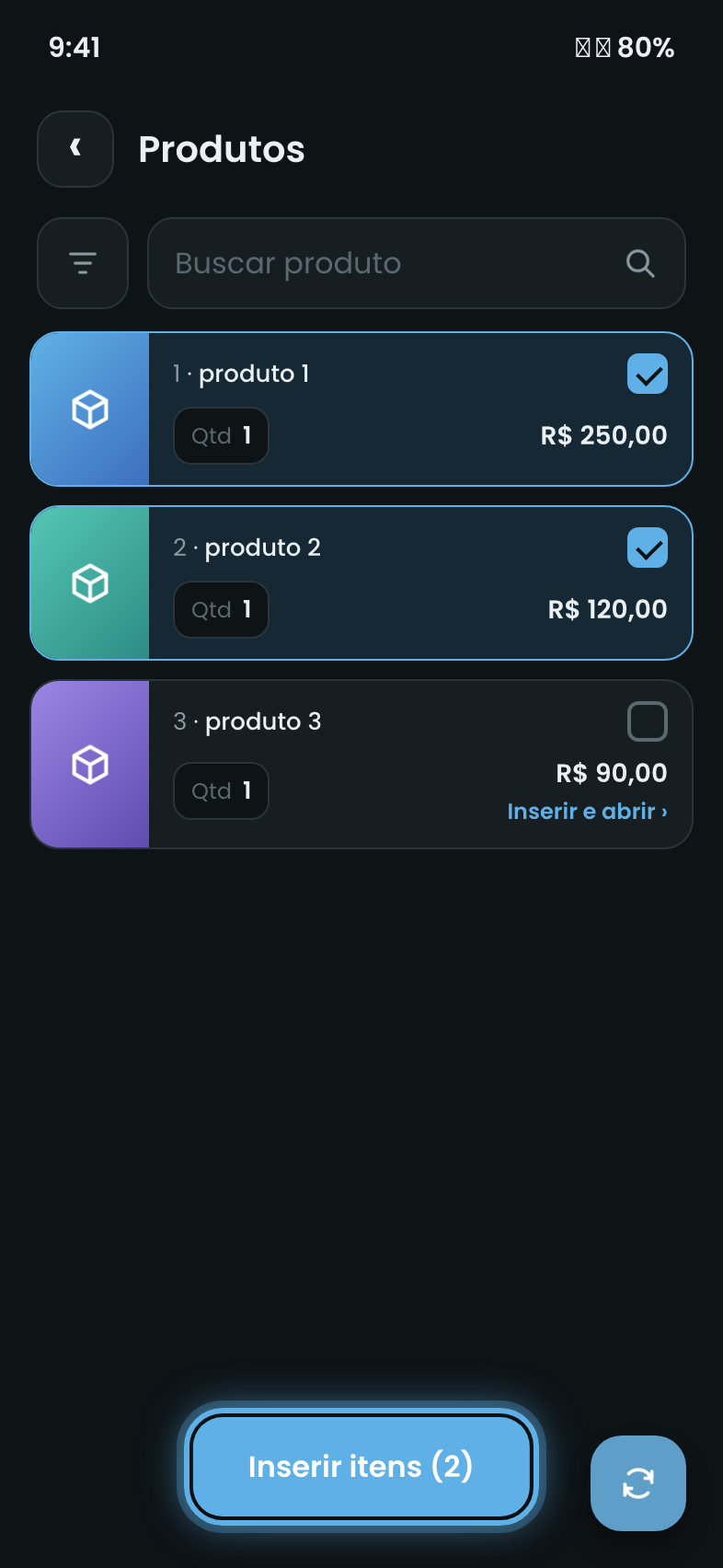
Insira vários — jeito 2: marcando
Também dá para marcar a caixinha de vários produtos (ajustando a Qtd) e tocar em “Inserir itens (n)” para adicionar todos de uma vez.
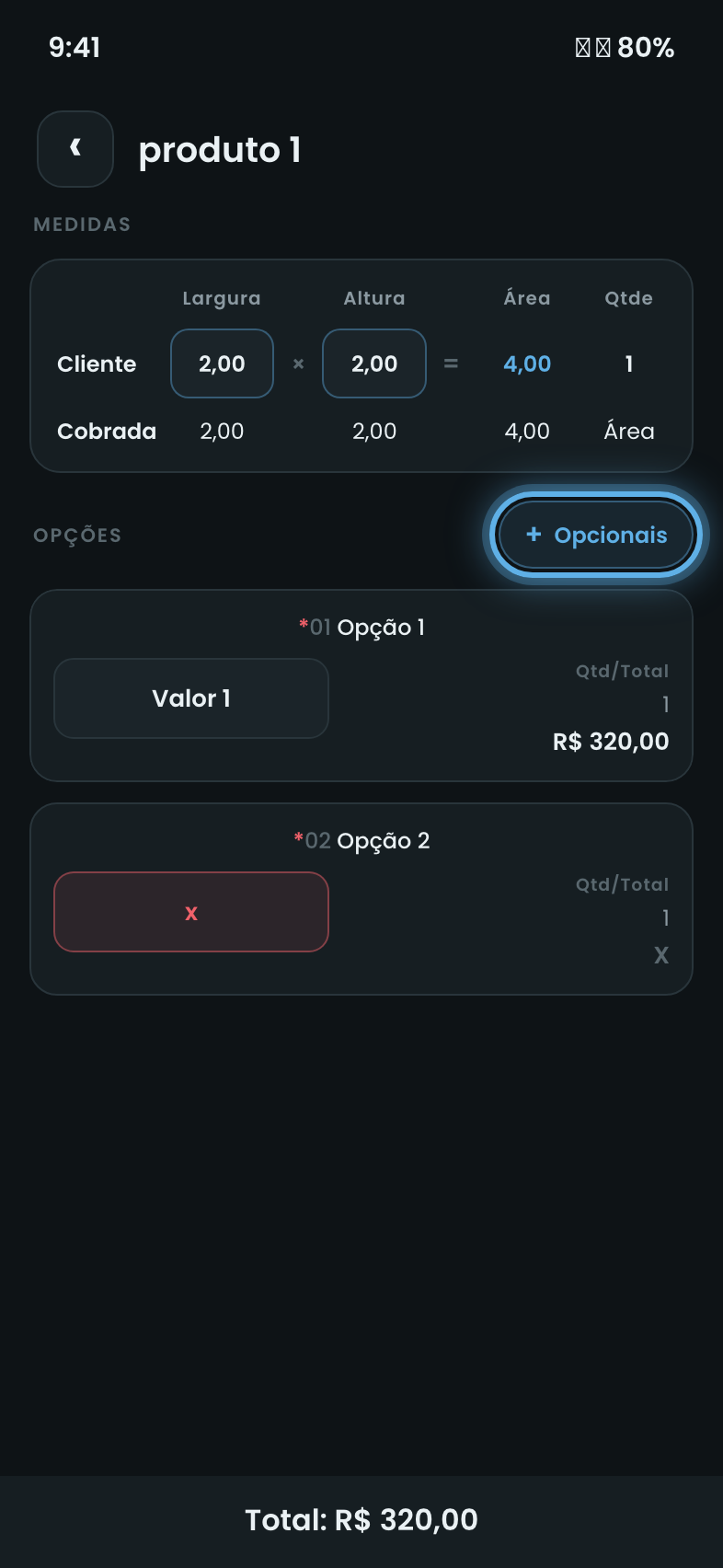
Informe as medidas e os opcionais
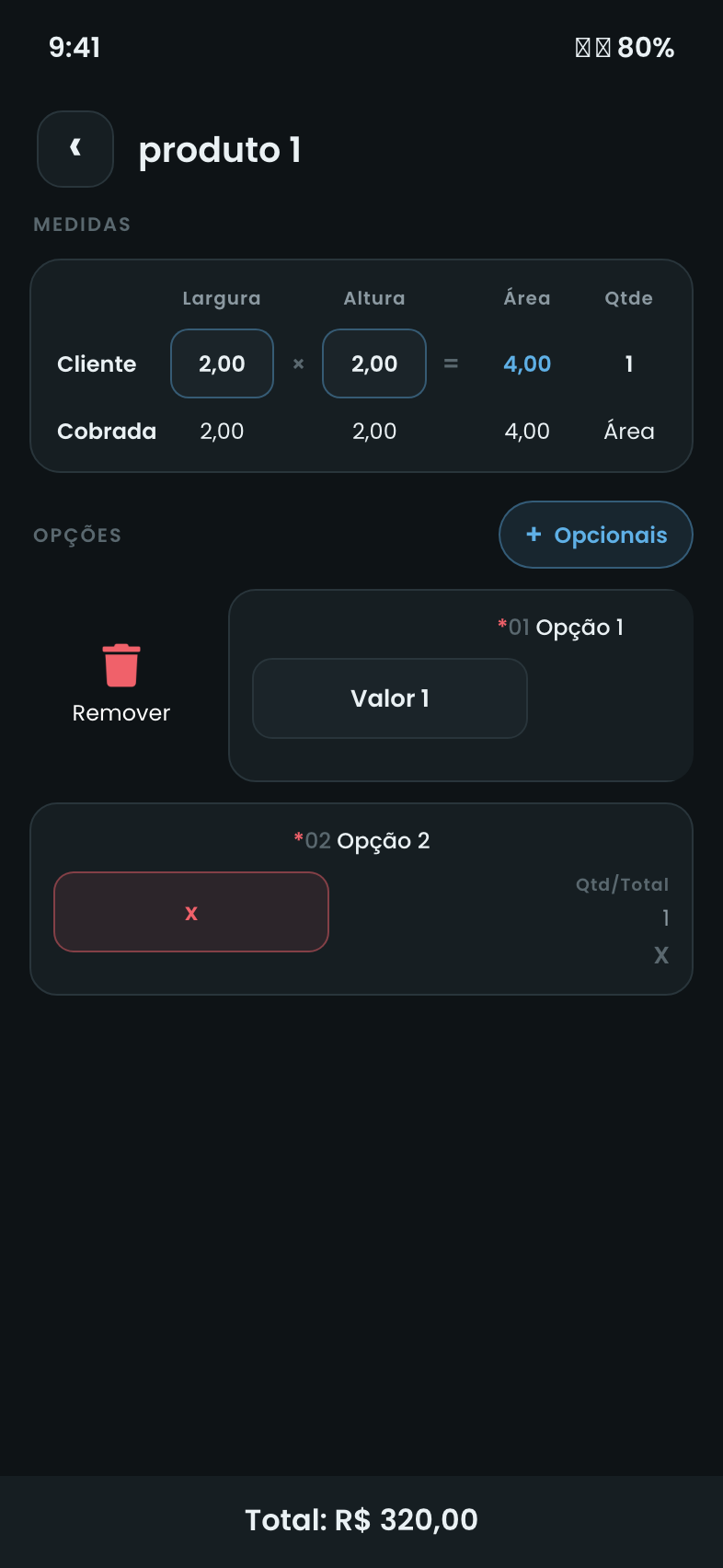
Na tela do produto personalizado:
- ✓ Preencha a Largura × Altura do cliente — a Área e a linha Cobrada são calculadas.
- ✓ Toque em “+ Opcionais” para adicionar opções (cor, acabamento, etc.).
- ✓ Acompanhe o Total no rodapé.
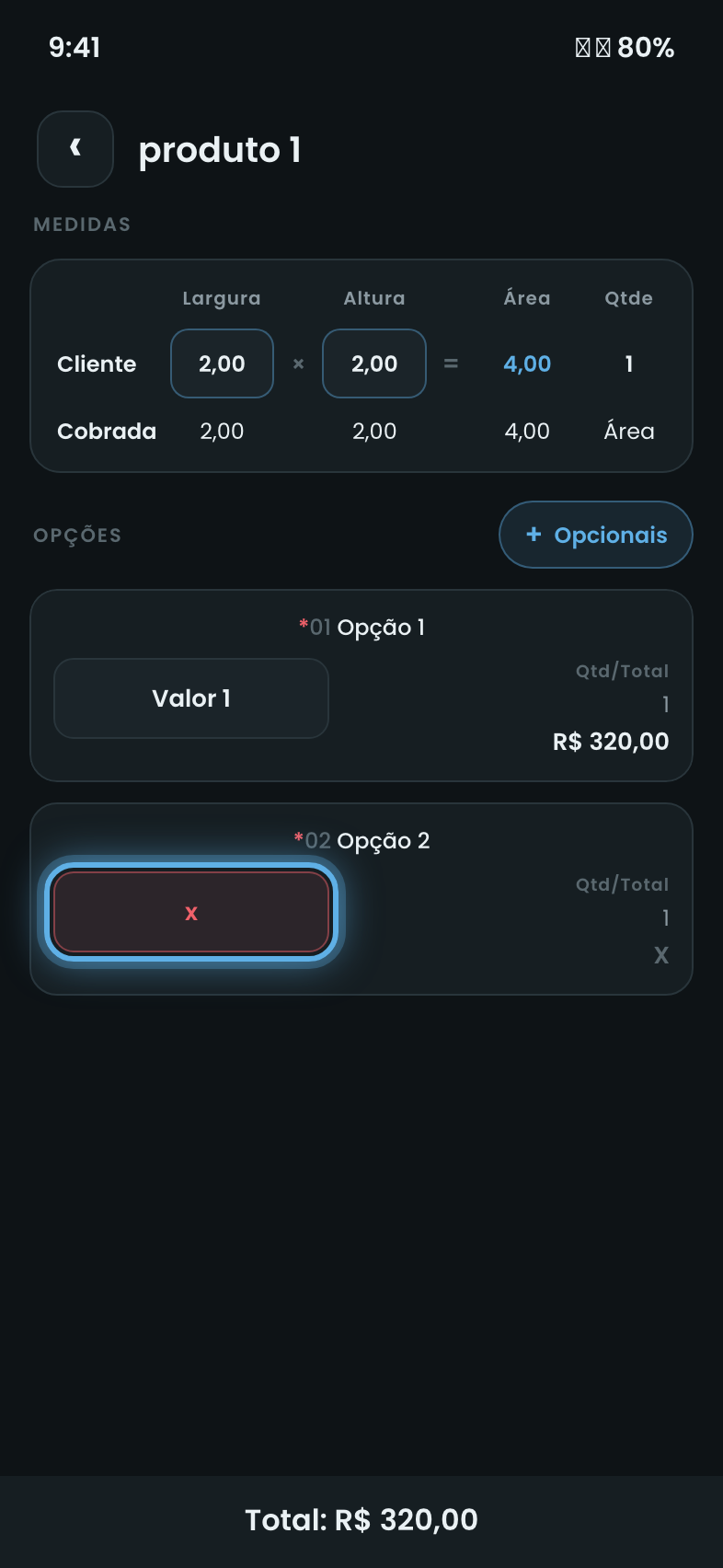
Toque na opção para escolher
Cada opcional tem um campo à esquerda. Toque nele (no exemplo, o “x” vermelho da opção ainda vazia) para abrir a lista de valores daquele opcional.
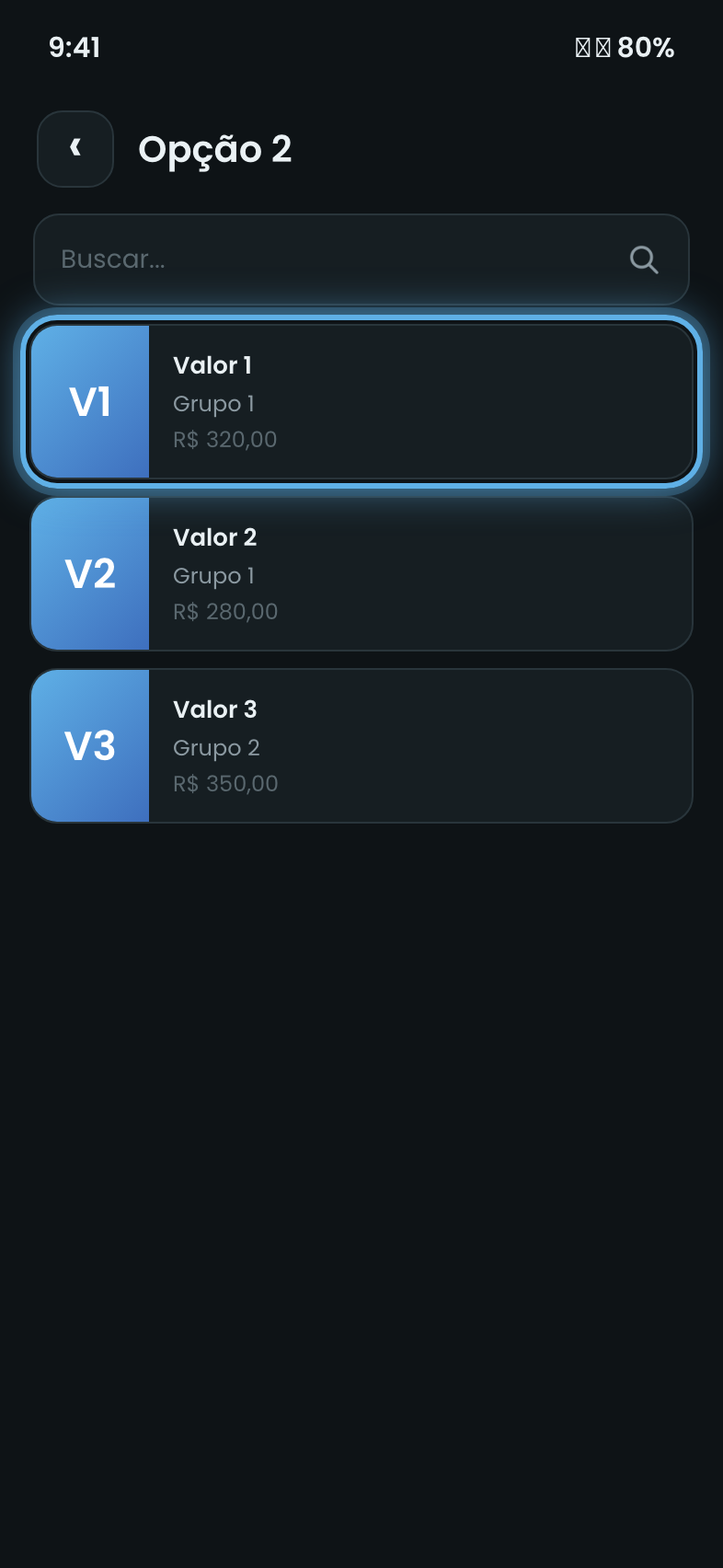
Selecione o valor na lista
A lista abre com o nome do opcional no topo e os valores disponíveis — cada um com o grupo e o preço. Toque no valor desejado e o app volta com a opção preenchida.
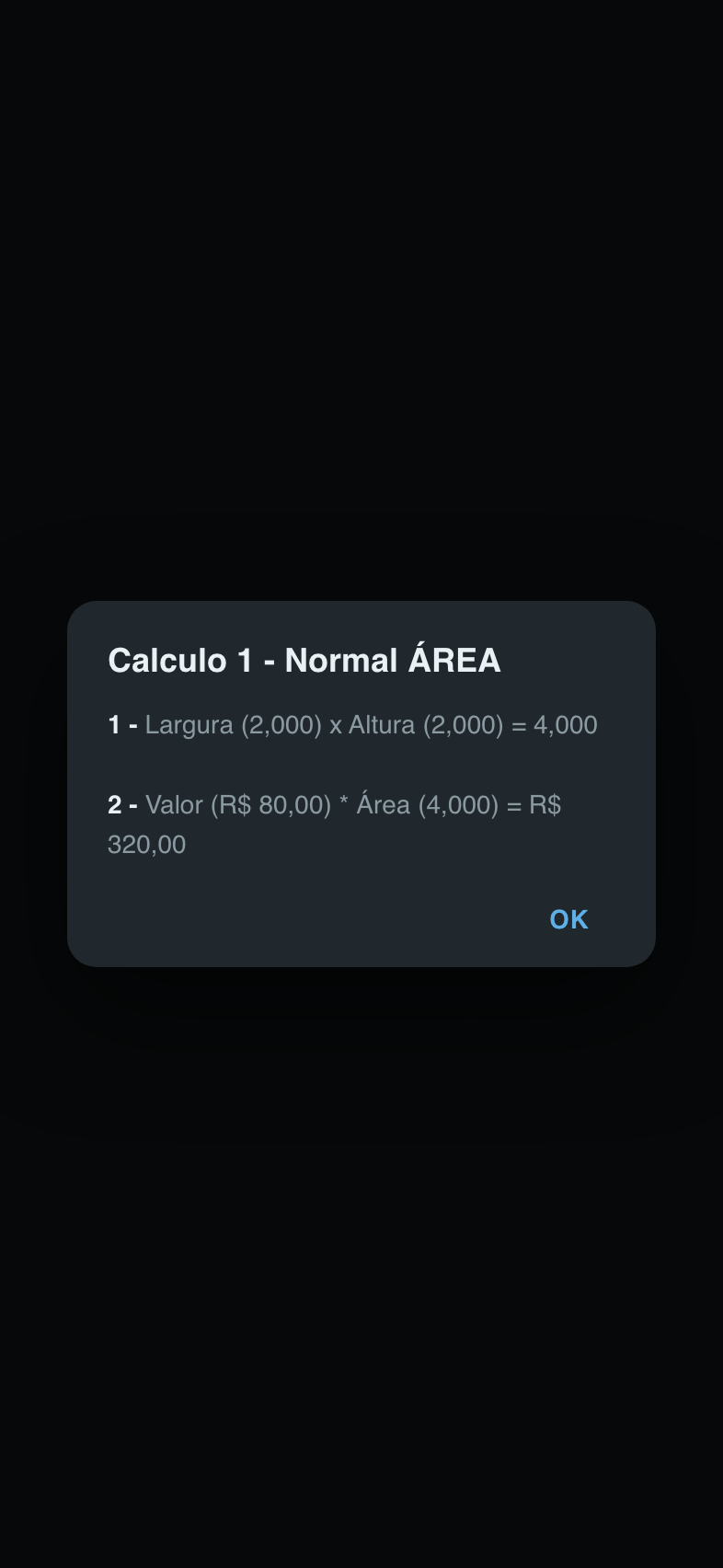
Veja como o valor é calculado
Toque no valor de um opcional para o app mostrar a conta daquele item — por exemplo: Largura × Altura = Área e depois Valor × Área. Assim você confere de onde veio o preço.
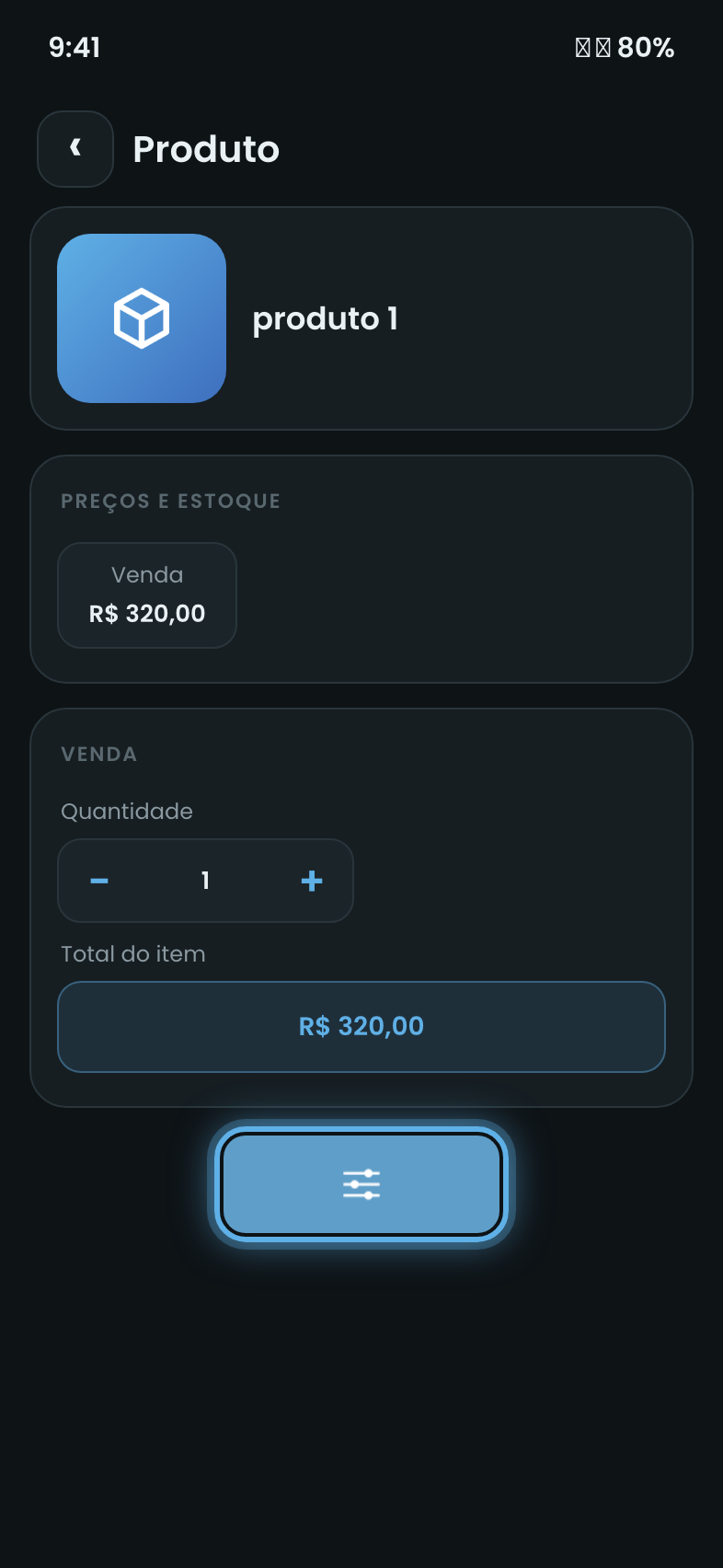
A tela do produto personalizado
Ao voltar, a tela do produto mostra o total já calculado e o botão Personalizados (ícone de ajustes) — toque nele para reabrir as medidas e opcionais quando precisar. Os campos de preço editáveis não aparecem aqui: o valor vem do cálculo.
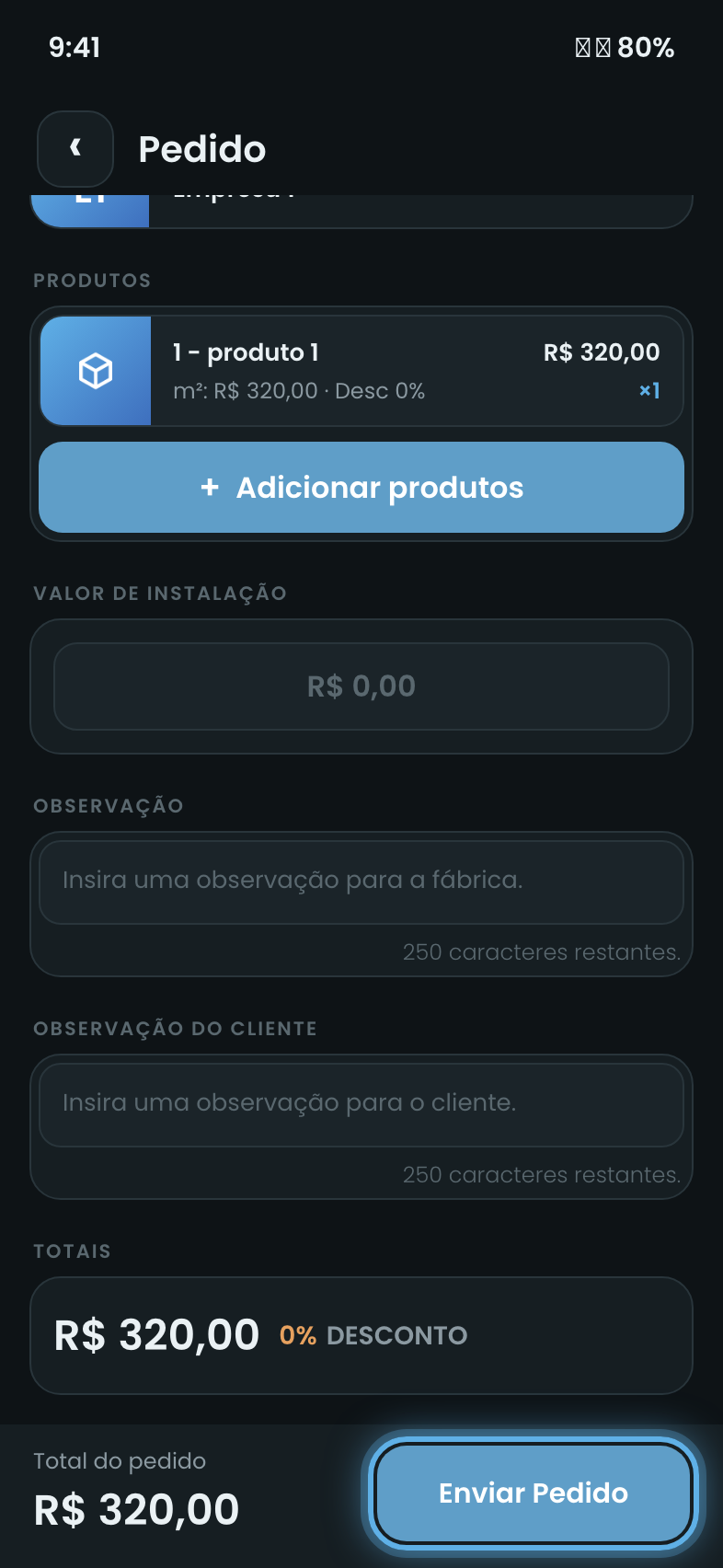
Confira e envie
De volta ao pedido, confira o produto, o valor de instalação, as observações e o total. Toque em “Enviar Pedido” e confirme o envio para a fábrica.
Na lista de pedidos
Arraste um pedido para o lado:
- ✓ Para a esquerda → Duplicar o pedido.
- ✓ Para a direita → Remover o pedido.
Nos itens do pedido
Arraste um produto do pedido:
- ✓ Para a esquerda → Acrescentar (+1) ou Duplicar.
- ✓ Para a direita → Remover ou Diminuir (−1).
Nos opcionais do produto
Na tela do produto personalizado, arraste um opcional para a direita para Remover aquela linha.
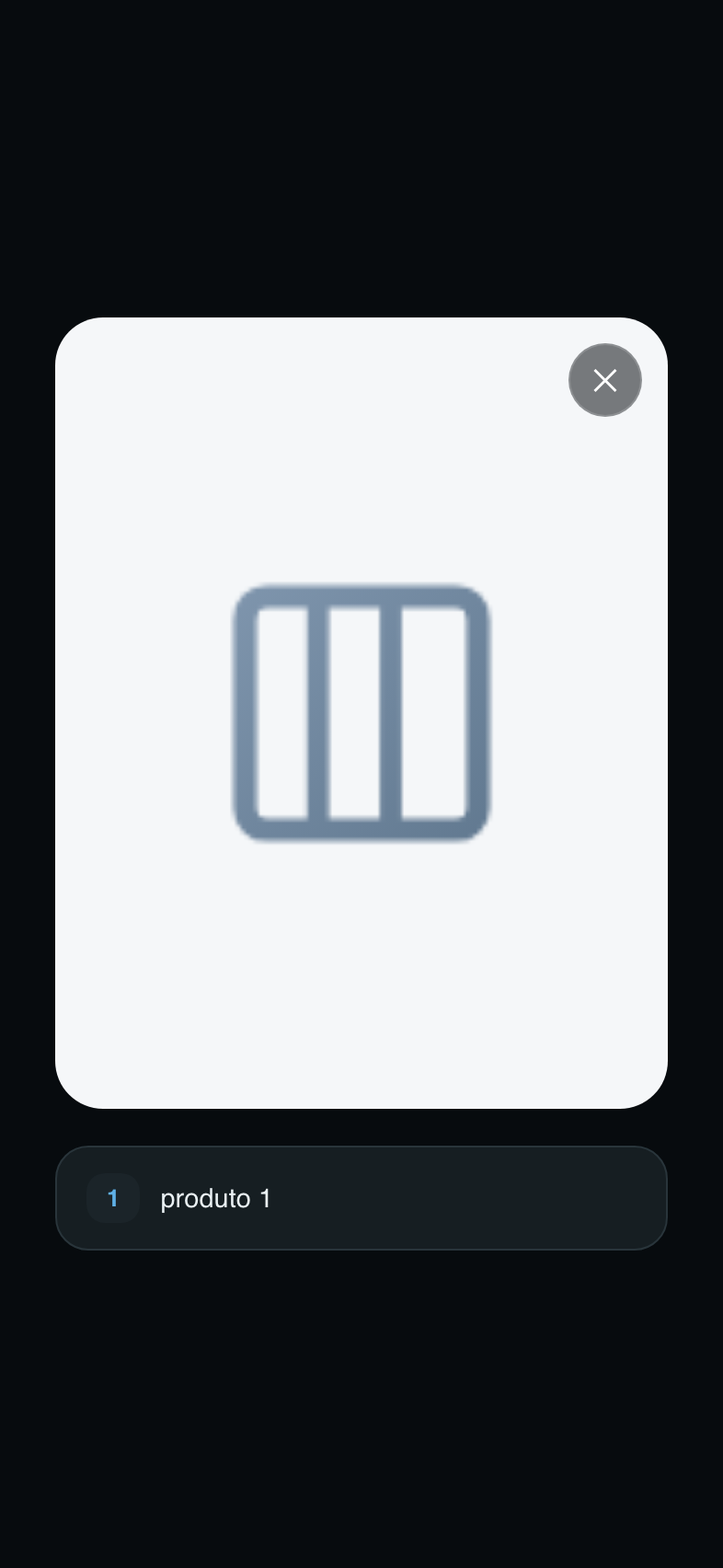
Amplie a foto do produto
Onde o produto tiver foto, toque na miniatura para vê-la ampliada em tela cheia. Toque no ✕ ou fora da imagem para fechar.
Pedido enviado para a fábrica!
Ele aparece na lista de pedidos com o selo Enviado. Você pode acompanhar o ID SisOp e o status.