Pular para o conteúdo

Mobile – Clientes: consultar e cadastrar

Mobile – Clientes: consultar e cadastrar

Por Heron Rangel
Publicado em 19 de agosto de 2026 – Atualizado em 19 de agosto de 2026
Manual do aplicativo

Clientes: consultar e cadastrar

Abra a lista de clientes para ver a ficha completa de um cliente (dados, telefones, endereço, WhatsApp e localização) ou cadastrar um novo.

SisOp+ Pedidos · 5 passos · ~2 minutos
Parte 1 · Abrir os clientes
1

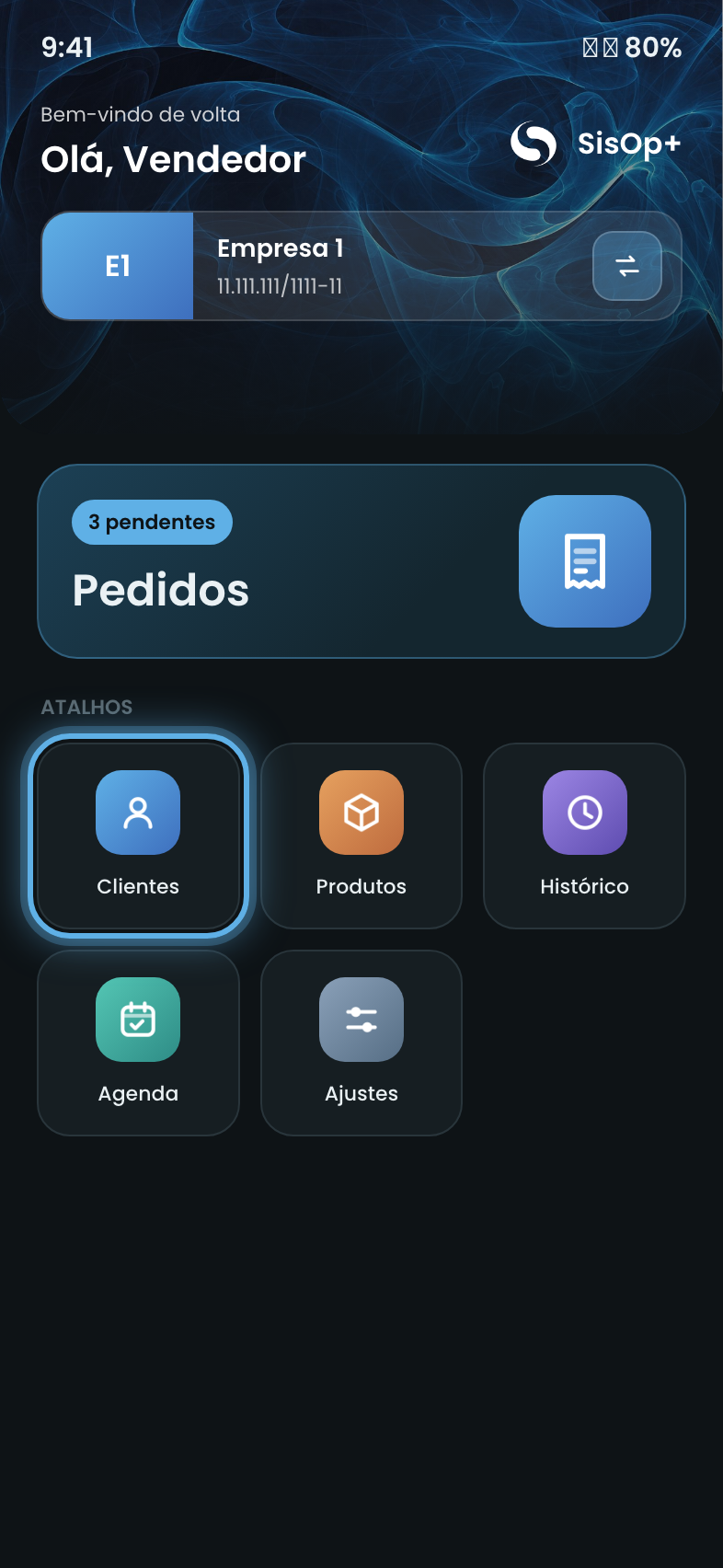
Abra os Clientes

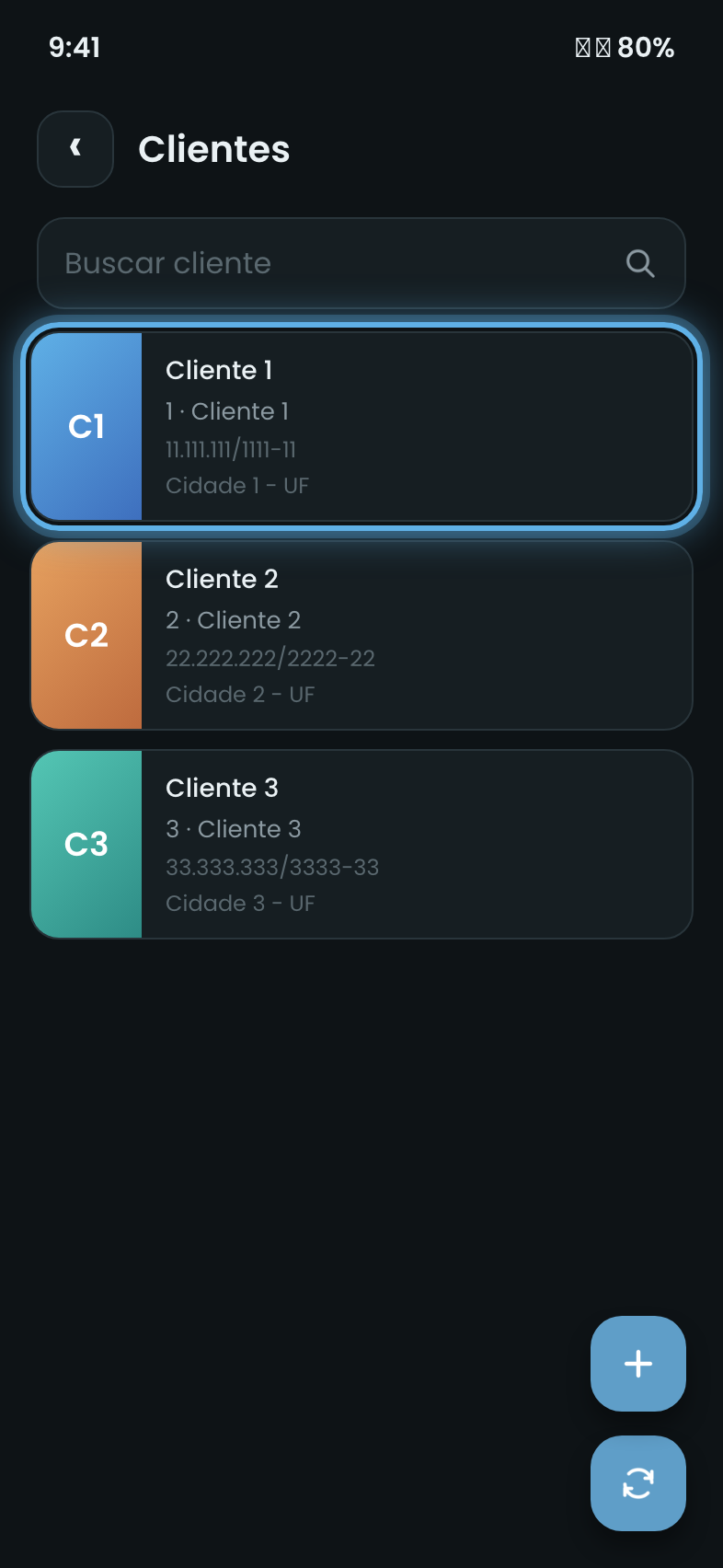
Na tela inicial, toque no atalho “Clientes”. Abre a lista com os clientes já cadastrados, onde você pode buscar por nome, CNPJ ou cidade.

Parte 2 · Ver a ficha de um cliente
2

Toque no cliente

Encontre o cliente na lista e toque nele para abrir a ficha completa.

3

Veja a ficha do cliente

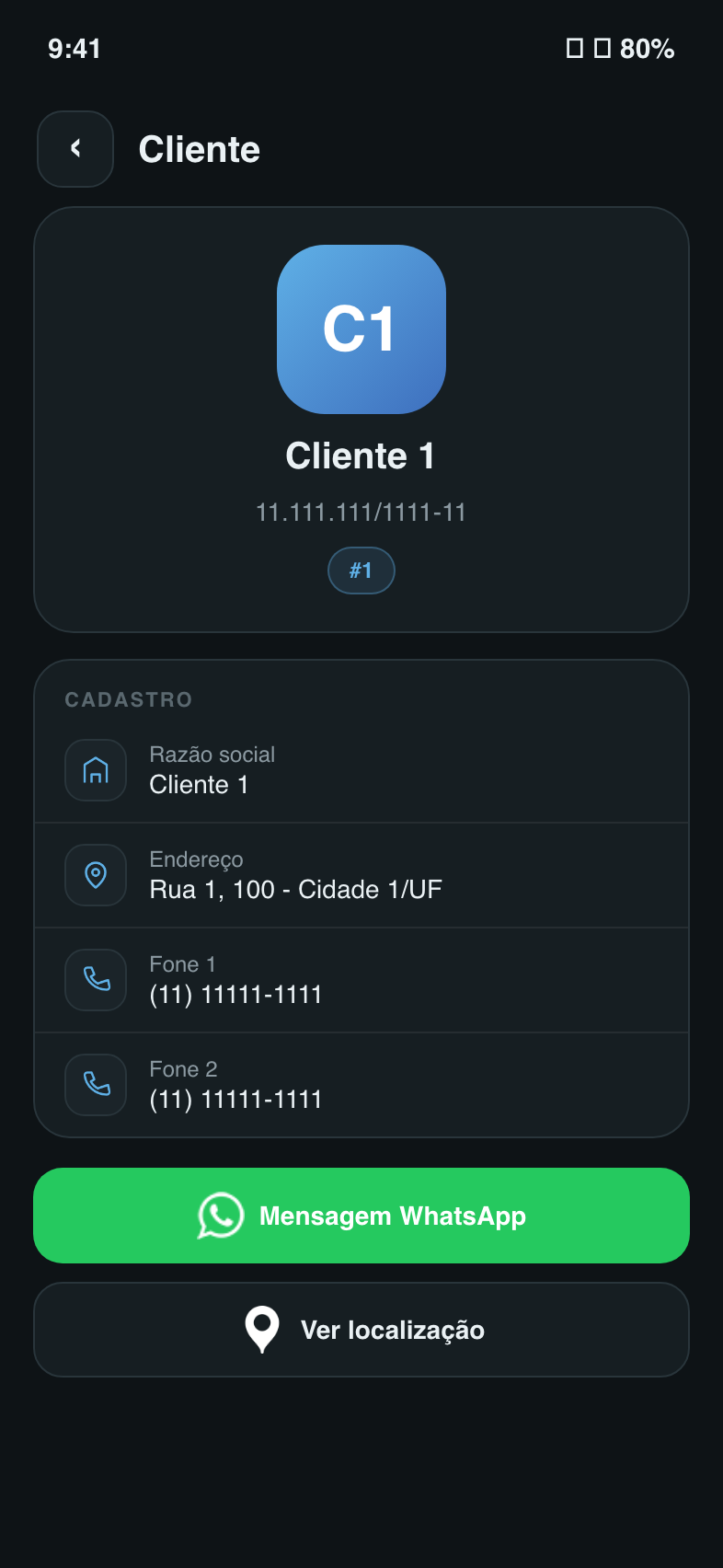
Abre a ficha do cliente com:

  •  O nome, o CNPJ e o número do cliente (ex.: #1).
  •  O bloco Cadastro: razão social, endereço e telefones.
  •  Atalhos: Mensagem WhatsApp e Ver localização (abre no mapa).

Toque em para voltar à lista.

Parte 3 · Cadastrar um novo cliente
4

Toque em “+” para adicionar

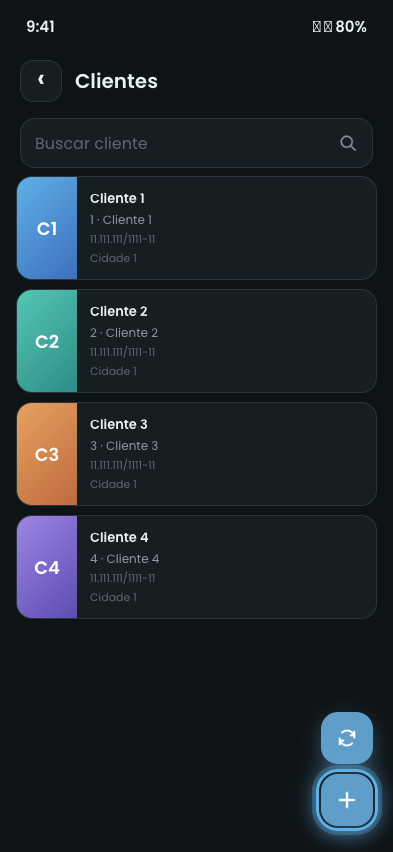
Na lista, toque no botão azul “+” no canto inferior direito para iniciar um novo cadastro.

iAntes de cadastrar, use a busca para conferir se o cliente já não existe — assim você evita cadastros duplicados.
5

Preencha e cadastre

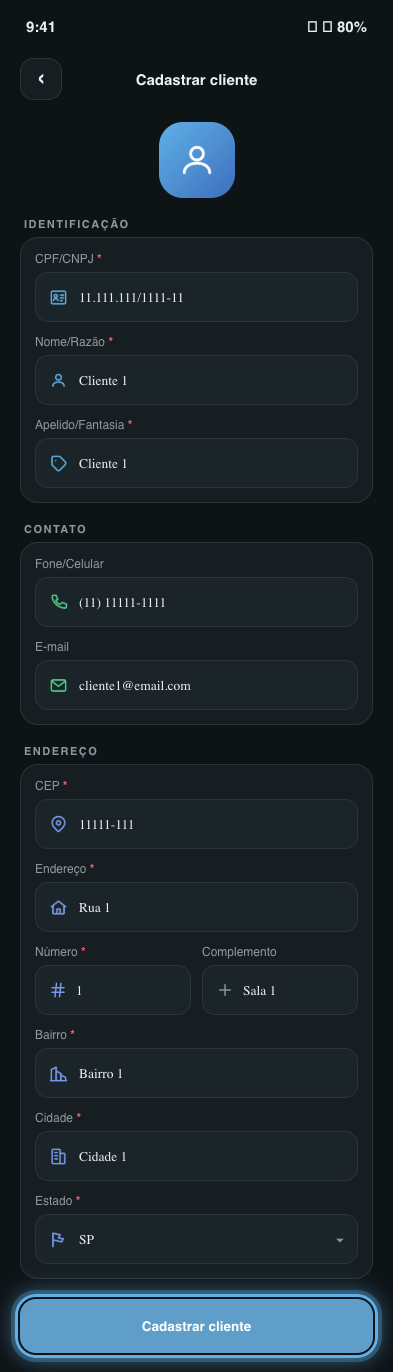
Preencha os dados do cliente. Os campos marcados com * são obrigatórios:

  •  Identificação: CPF/CNPJ, Nome/Razão e Apelido/Fantasia.
  •  Contato: telefone e e-mail (opcionais, mas recomendados).
  •  Endereço: CEP, endereço, número, bairro, cidade e estado.

No campo Estado, toque para escolher a UF na lista. Ao terminar, toque em “Cadastrar cliente”.

iAo digitar o CEP, o endereço, o bairro e a cidade costumam ser preenchidos automaticamente — confira e ajuste se precisar.

Pronto!

O cliente novo já aparece na lista e pode ser consultado aqui ou selecionado ao criar um pedido.

Heron Rangel

Desenvolvimento
Home
Ajuda!
Parceiros
Buscar
×


Olá! 😁

Selecione o contato que deseja iniciar a conversa!

×