Pular para o conteúdo

Mobile – Como criar um pedido

Mobile – Como criar um pedido

Por Heron Rangel
Publicado em 19 de agosto de 2026 – Atualizado em 19 de agosto de 2026
Manual do aplicativo

Como criar um pedido

Da tela inicial ao lançamento: abra um novo pedido, escolha o cliente, adicione os produtos, ajuste valores e lance. Passo a passo para empresa padrão.

SisOp+ Pedidos · 14 passos · ~4 minutos
Parte 1 · Abrir o pedido
1

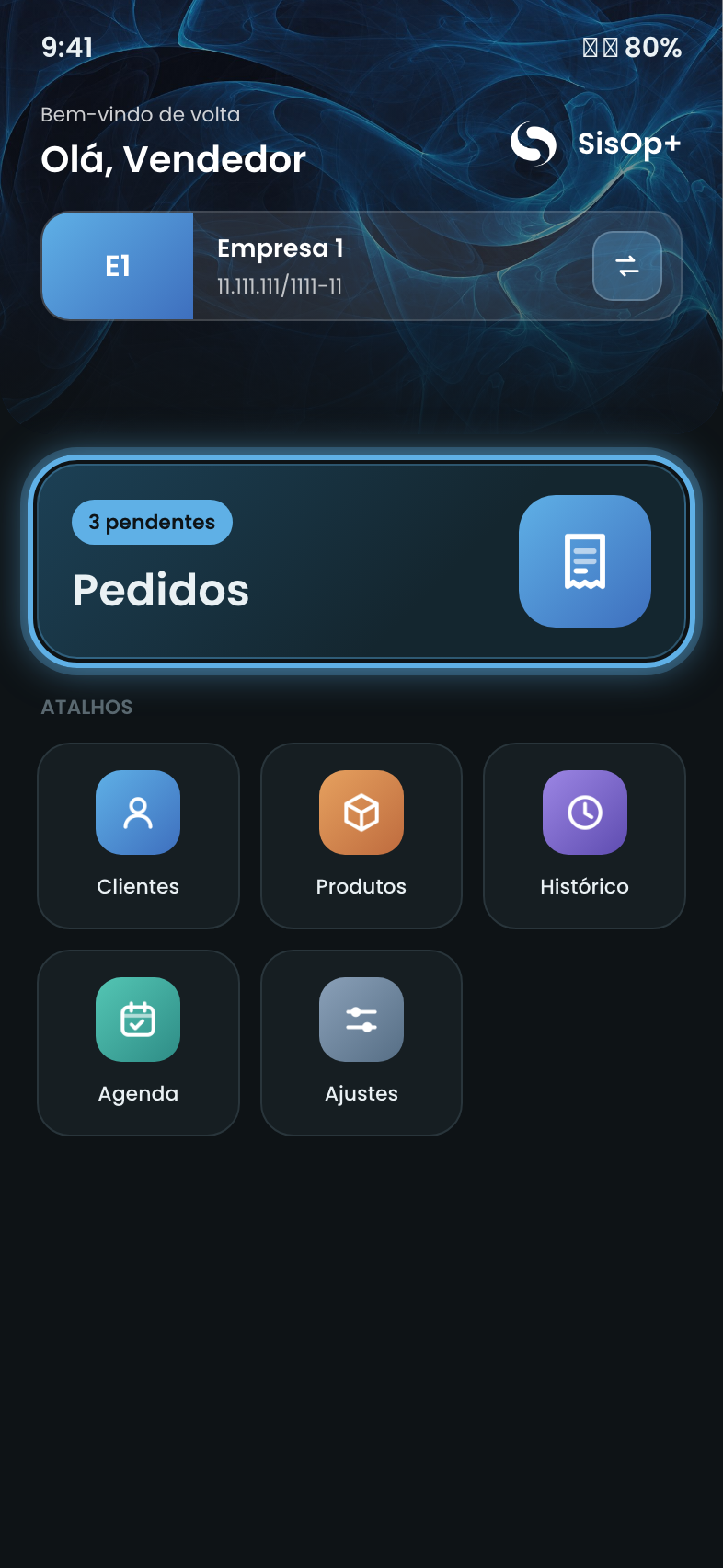
Abra os Pedidos

Na tela inicial, toque no botão “Pedidos” para ver a lista de pedidos e começar um novo.

2

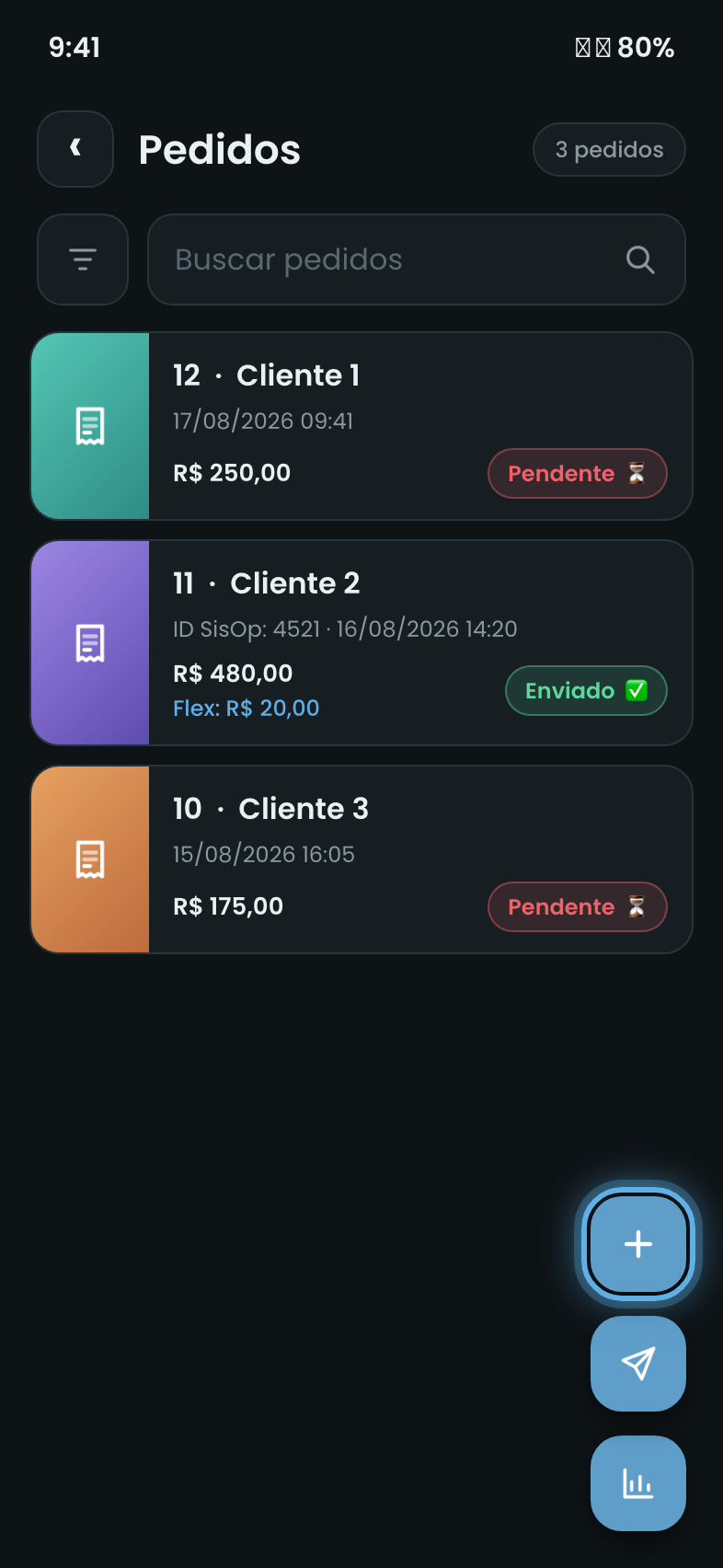
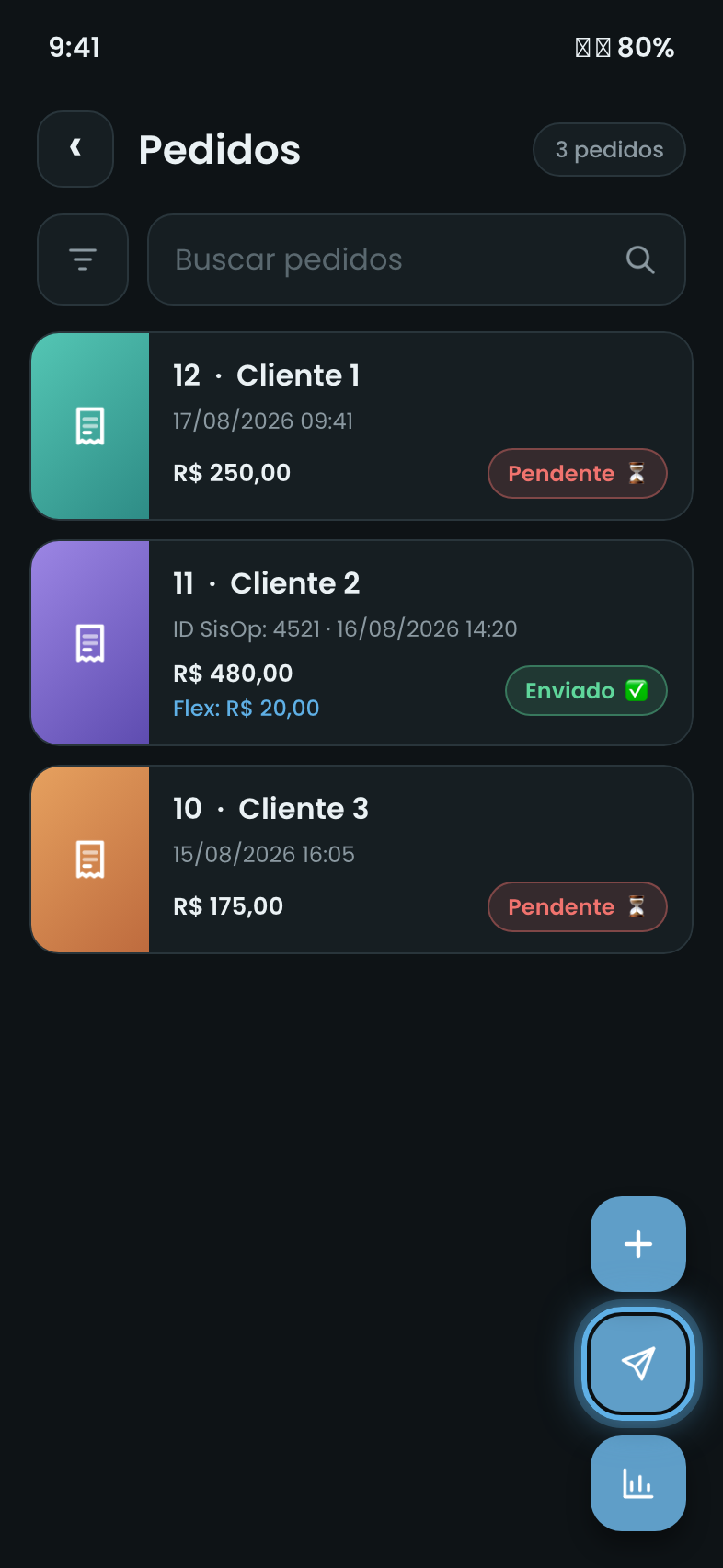
Toque em novo pedido

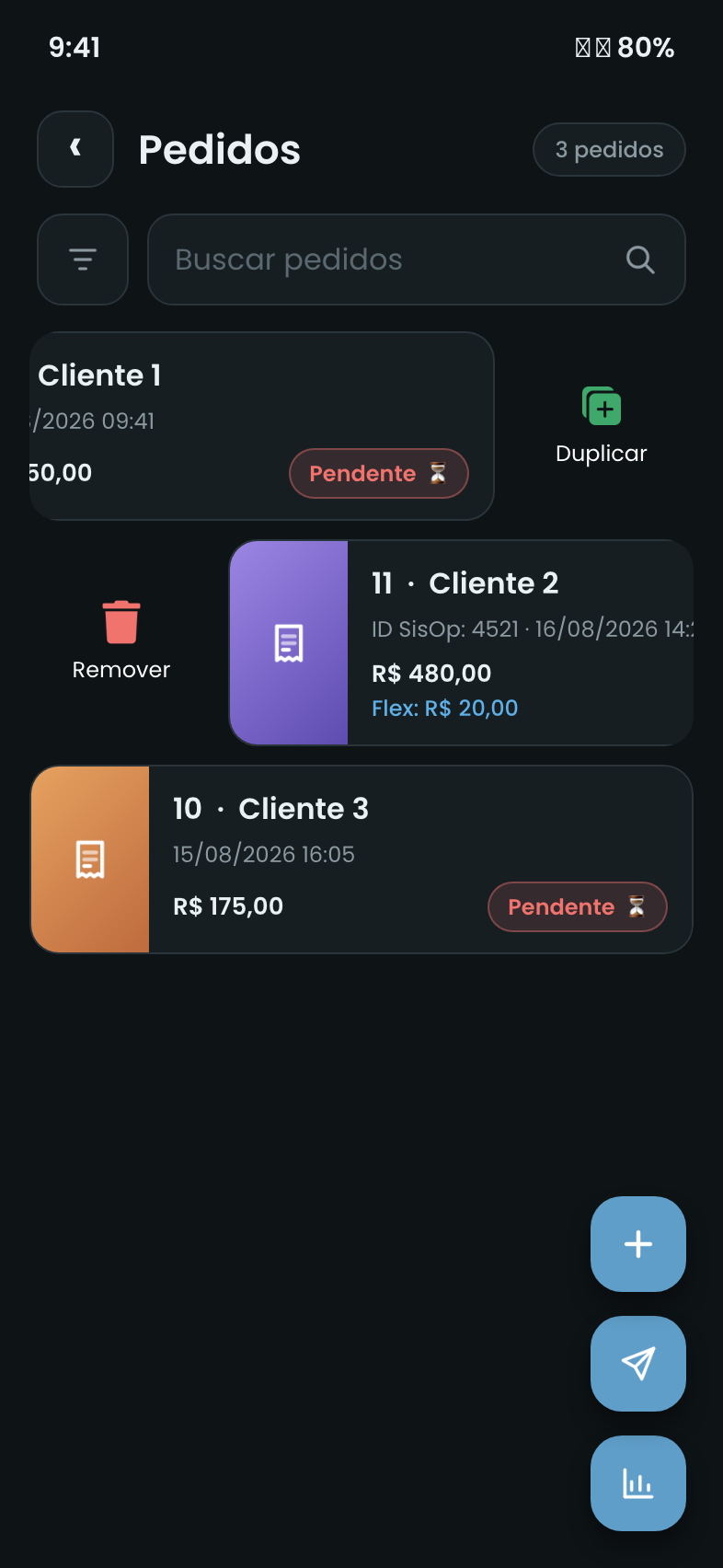
Na lista de pedidos, toque no botão “+” (o de cima, à direita) para iniciar um novo pedido.

iOs outros botões flutuantes são enviar todos e relatório. Cada pedido mostra um selo Pendente (não enviado) ou Enviado.
3

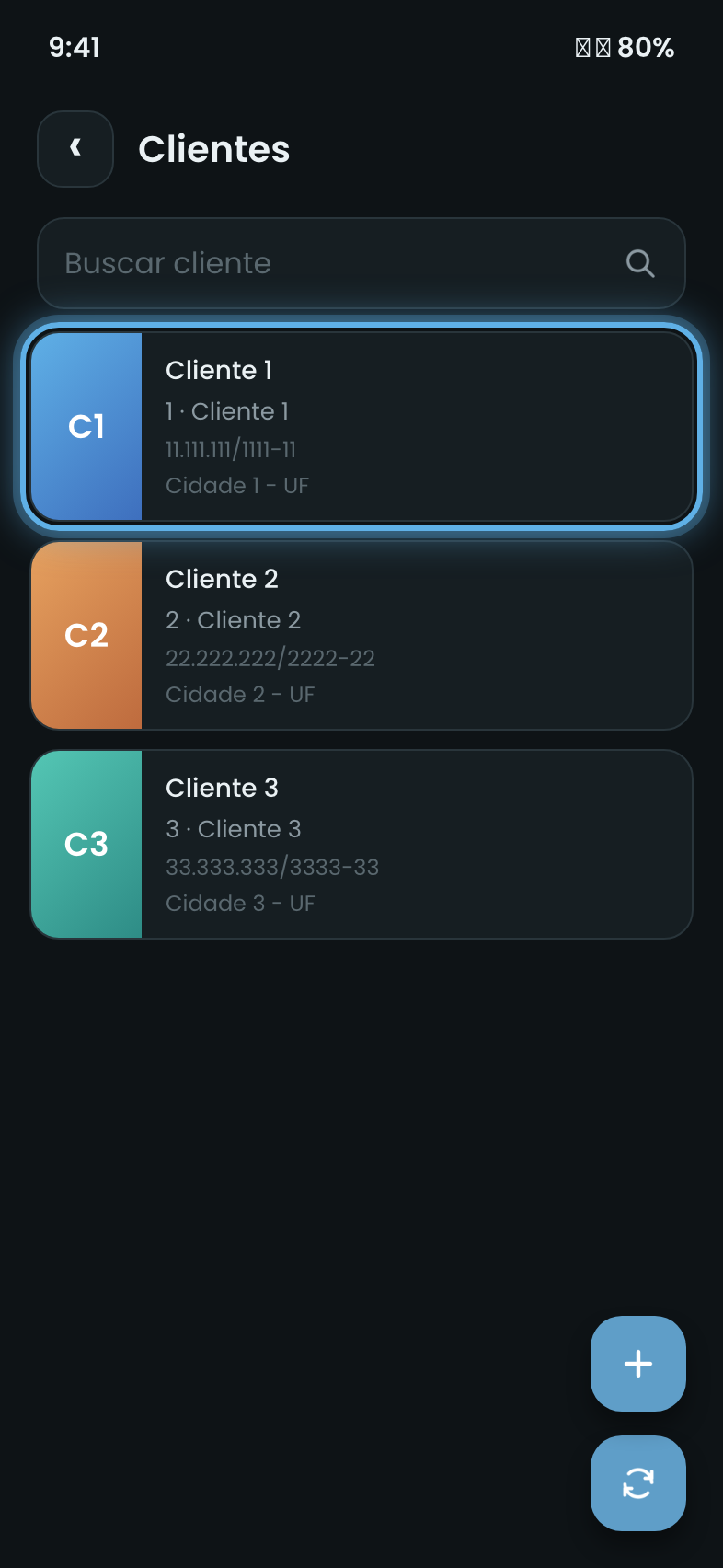
Escolha o cliente

Busque pelo nome, CNPJ ou cidade e toque no cliente para o qual será o pedido. O app abre o pedido já com esse cliente.

iCliente novo? Toque no botão “+” para cadastrar antes de continuar.
Parte 2 · Condição de pagamento
4

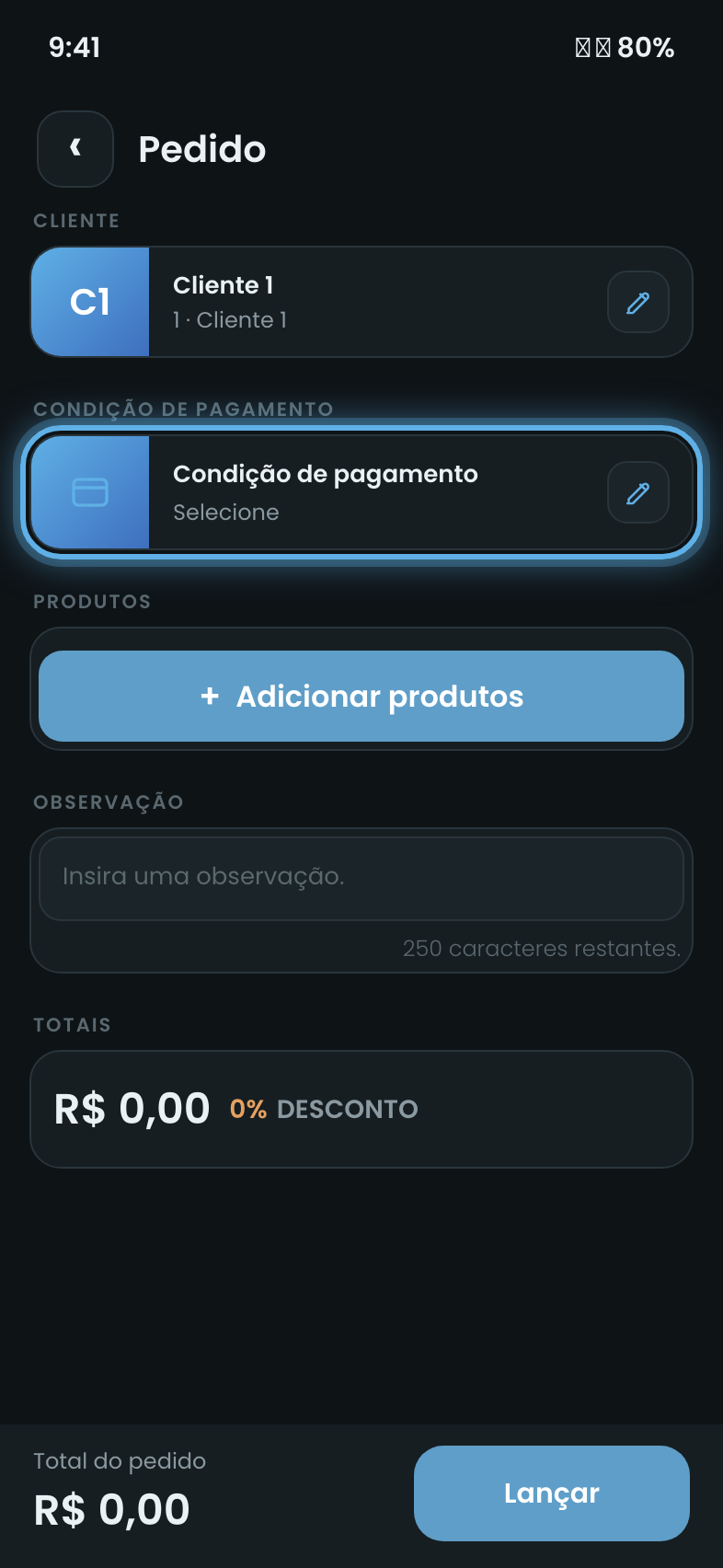
Abra a condição de pagamento

No pedido, toque no botão “Condição de pagamento” (que começa em “Selecione”) para escolher como o cliente vai pagar.

iSe o cliente tiver uma condição fixa, ela já vem preenchida e este botão não abre.
5

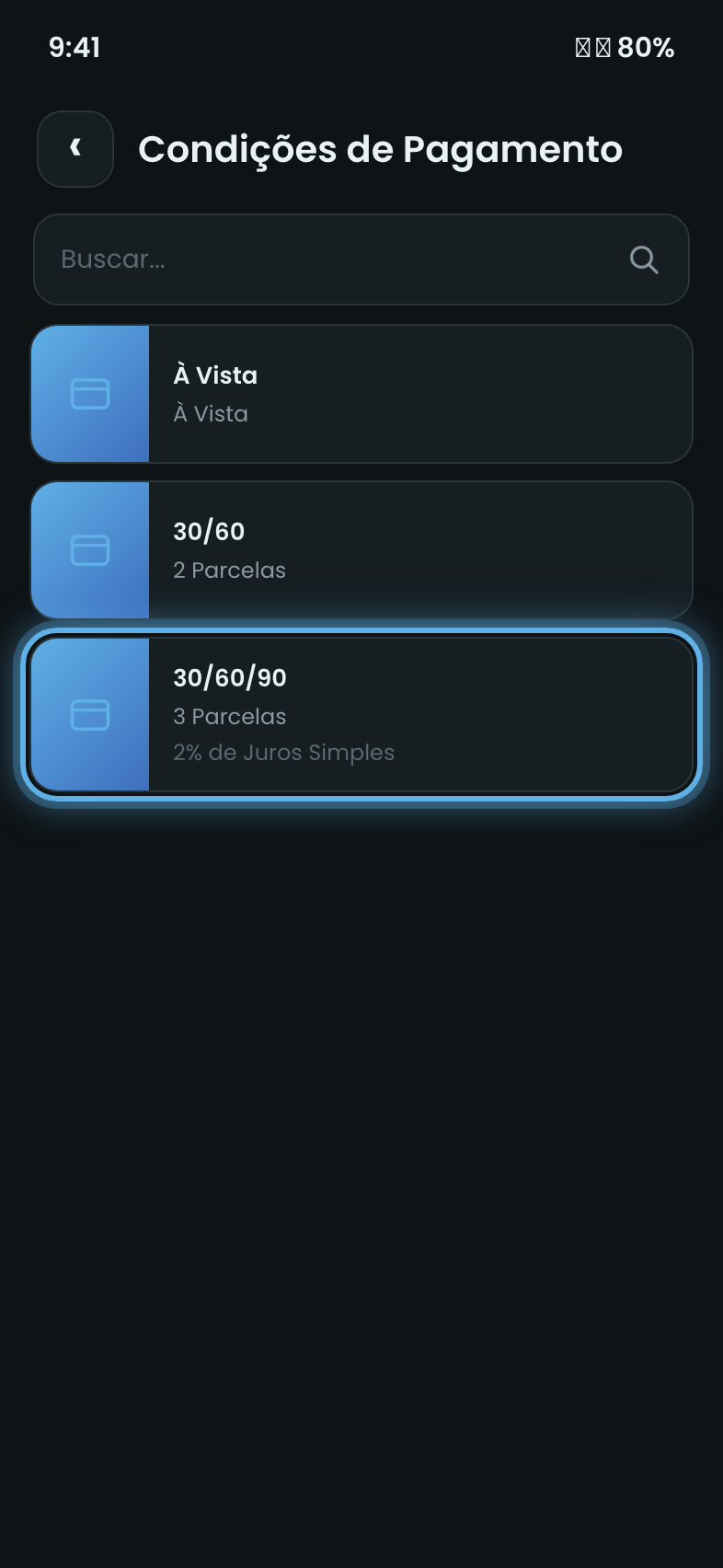
Escolha a condição

Na lista, toque na condição desejada (ex.: “30/60/90”). O app mostra as parcelas e os juros de cada opção e volta ao pedido com ela preenchida.

Parte 3 · Adicionar produtos
6

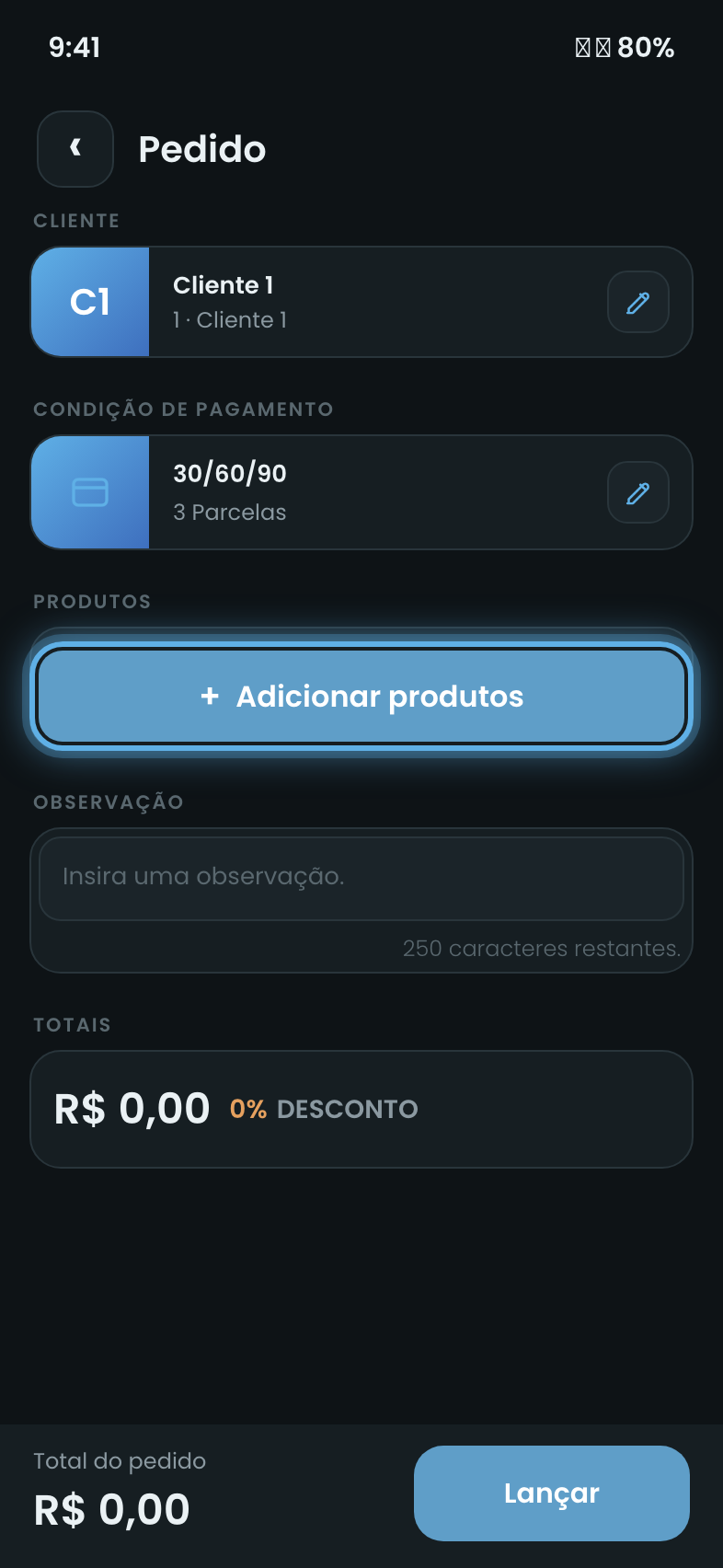
Adicione produtos

Com o cliente e a condição de pagamento definidos, toque em “Adicionar produtos”.

7

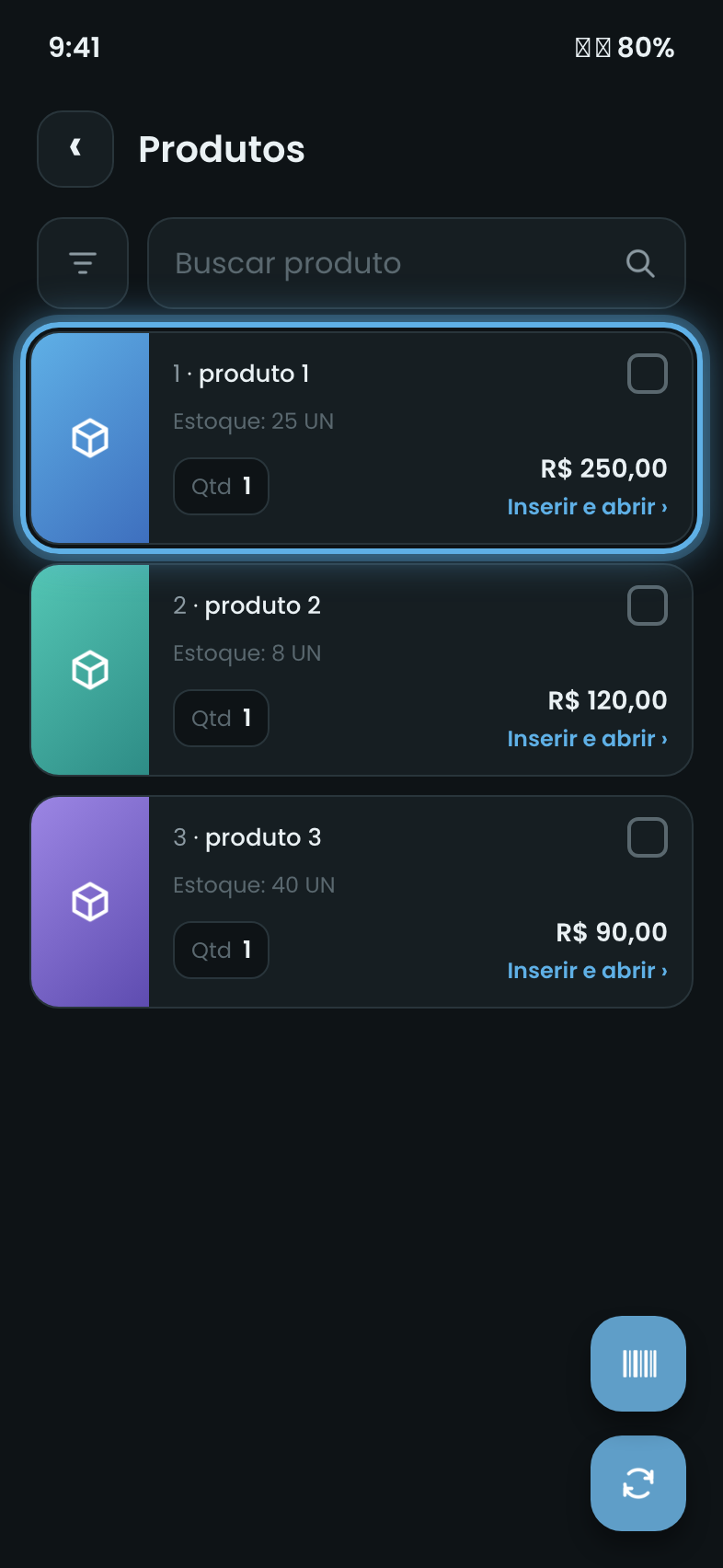
Insira um produto — jeito 1: direto

Busque pelo nome ou código, ajuste a quantidade (Qtd) e toque em “Inserir e abrir ›” para adicionar aquele produto e já abrir os detalhes dele.

iCada produto mostra o estoque. Use o filtro para escolher um grupo e o scanner para bipar pelo código de barras.
8

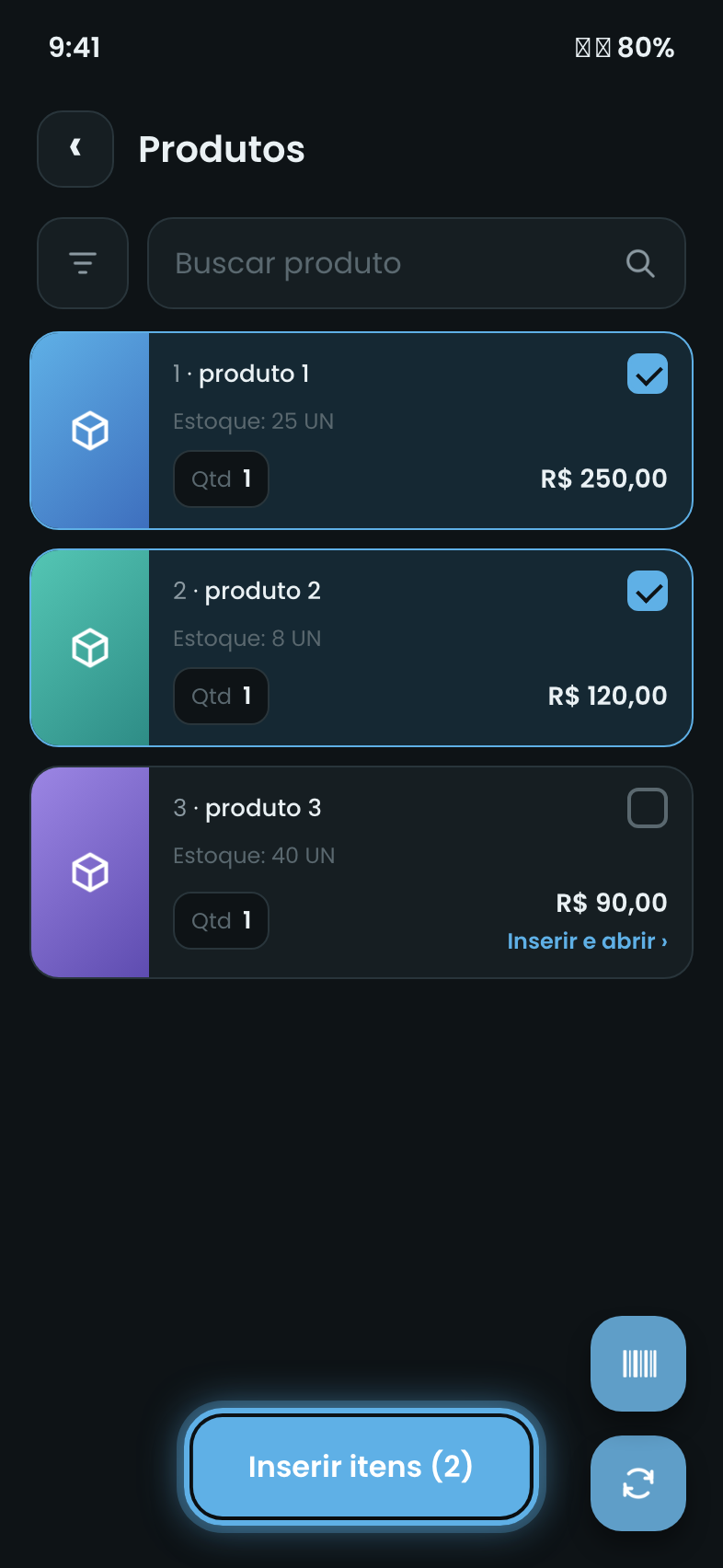
Insira vários — jeito 2: marcando

Para adicionar vários produtos de uma vez, marque a caixinha de cada um (ajustando a Qtd) e toque no botão “Inserir itens (n)” que aparece embaixo.

9

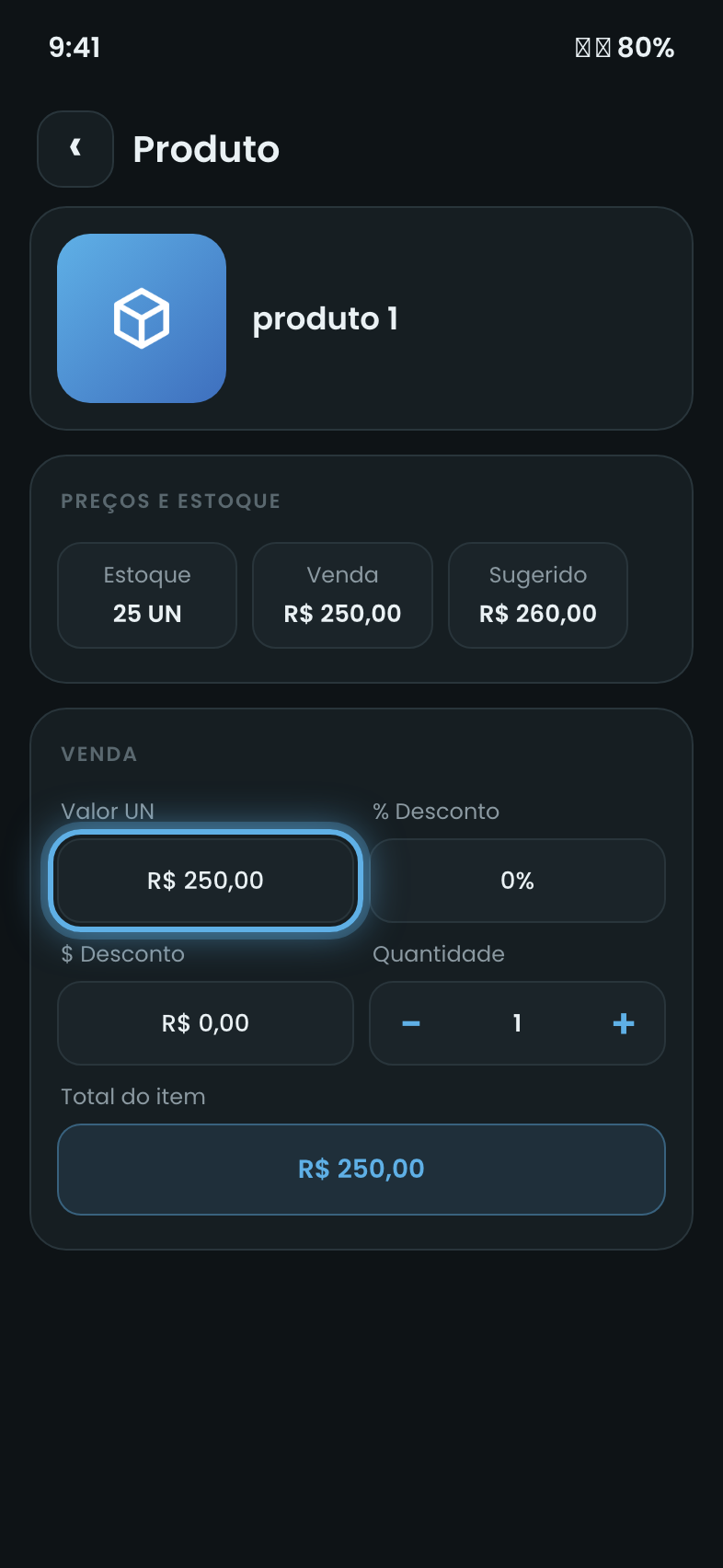
Ajuste valor e quantidade

Na tela do produto você pode ajustar:

  •  O Valor UN (ou aplicar um preço tocando em Venda / Sugerido).
  •  O % Desconto ou $ Desconto.
  •  A Quantidade (− / +).

O Total do item atualiza sozinho. Toque em para voltar ao pedido.

10

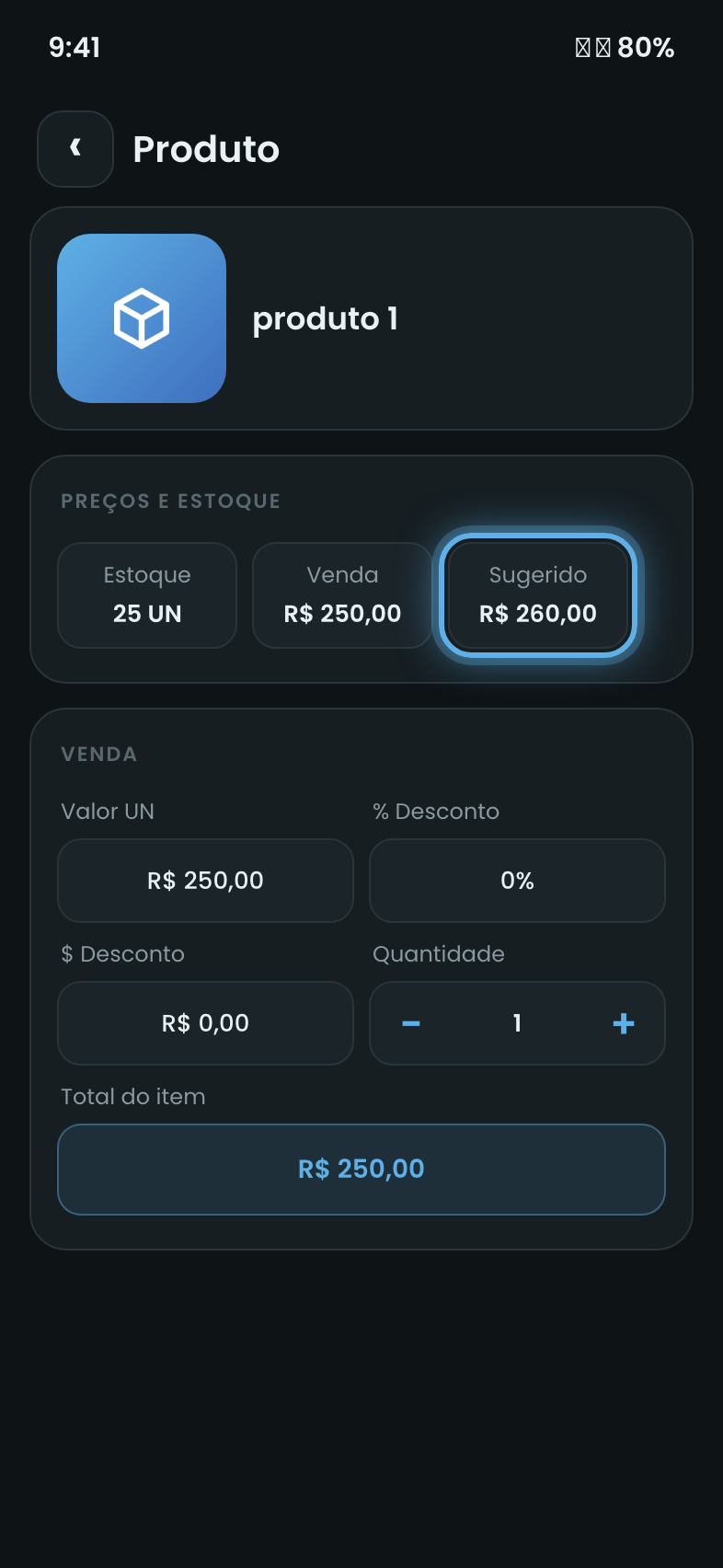
Aplique um preço com um toque

Em Preços e estoque, toque em um dos valores — Venda, Sugerido, Mínimo, Último pago ou Promoção — para aplicá-lo direto no Valor UN do item.

iO app não deixa aplicar valor abaixo do mínimo permitido.
Parte 4 · Lançar e enviar
11

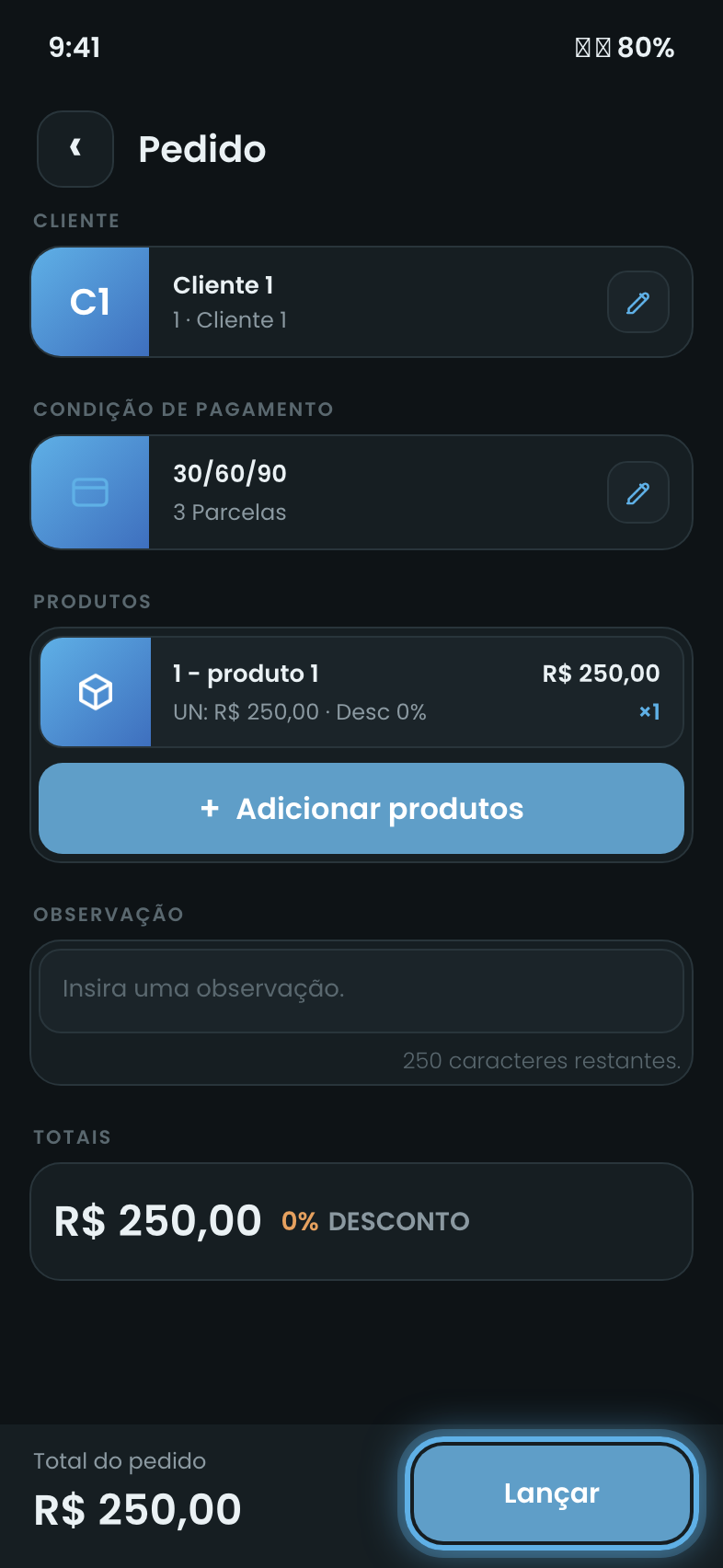
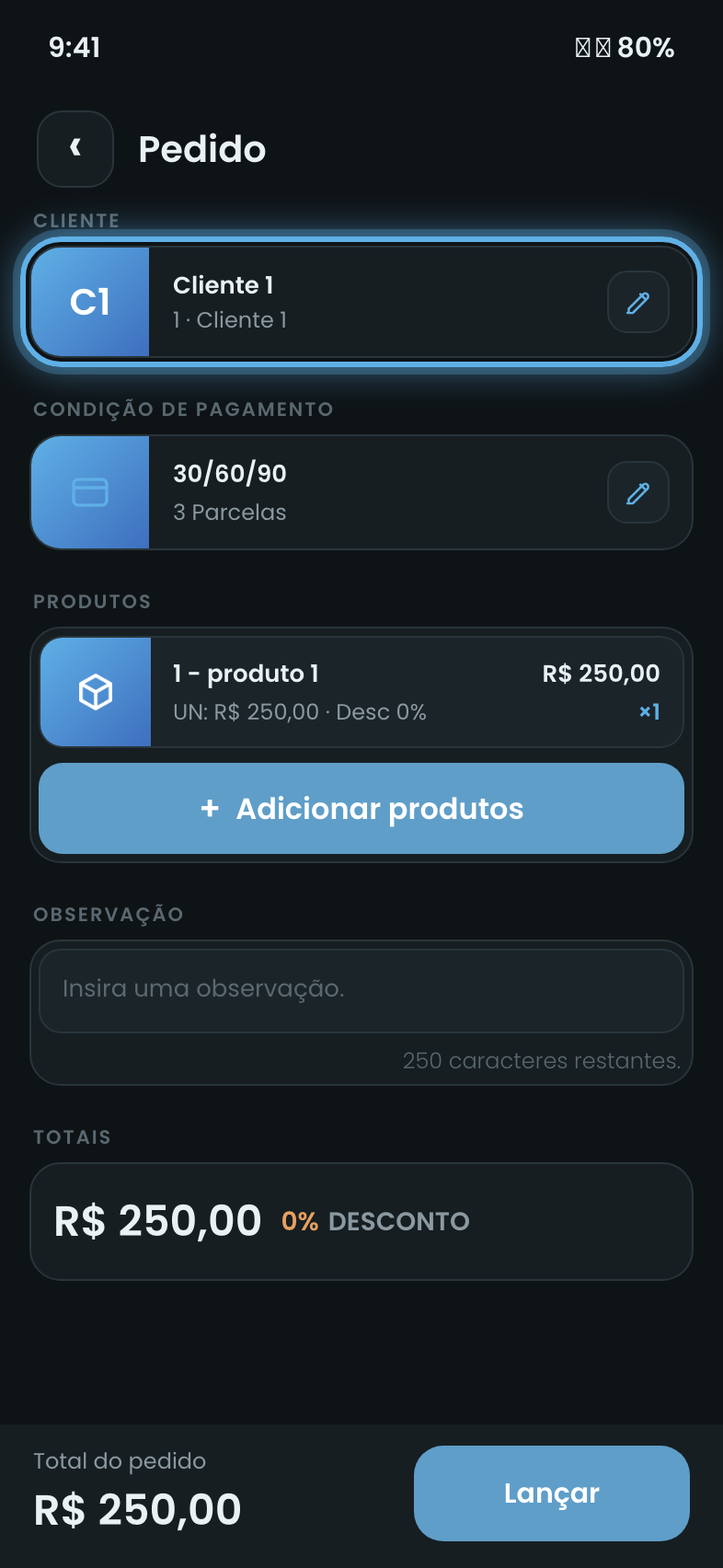
Confira e lance

De volta ao pedido, confira os produtos, o total e o desconto. Se quiser, escreva uma observação. Toque em “Lançar” para finalizar.

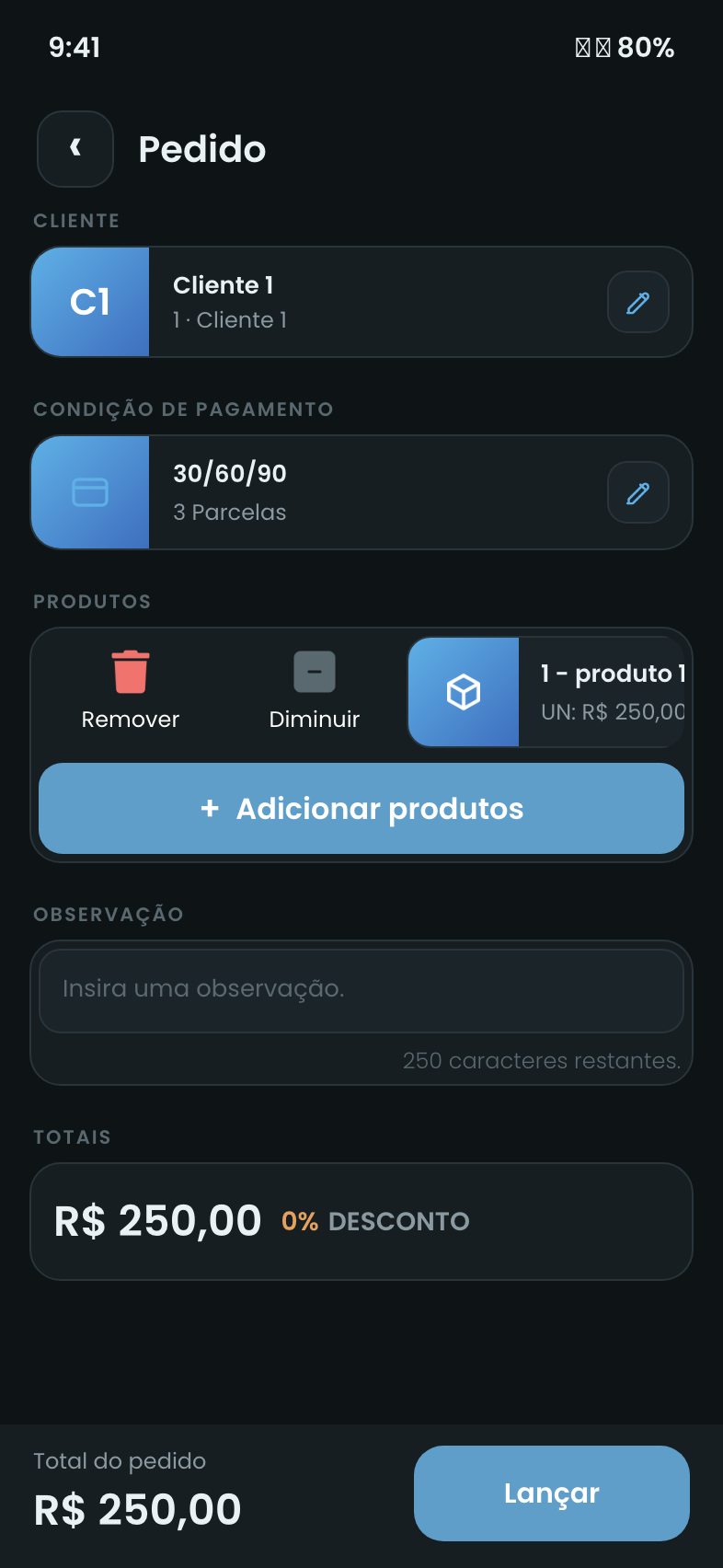
iPara adicionar mais itens, toque de novo em “Adicionar produtos”. Deslize um item para acrescentar, duplicar, diminuir ou remover.
12

Envie os pendentes para a base

Na lista de pedidos, os que ainda não foram enviados ficam com o selo “Pendente”. Toque no botão de enviar todos (o do avião) para mandar todos os pendentes de uma vez para a base — e confirme em “Sim”.

Parte 5 · Opções do cliente
13

Toque no cliente

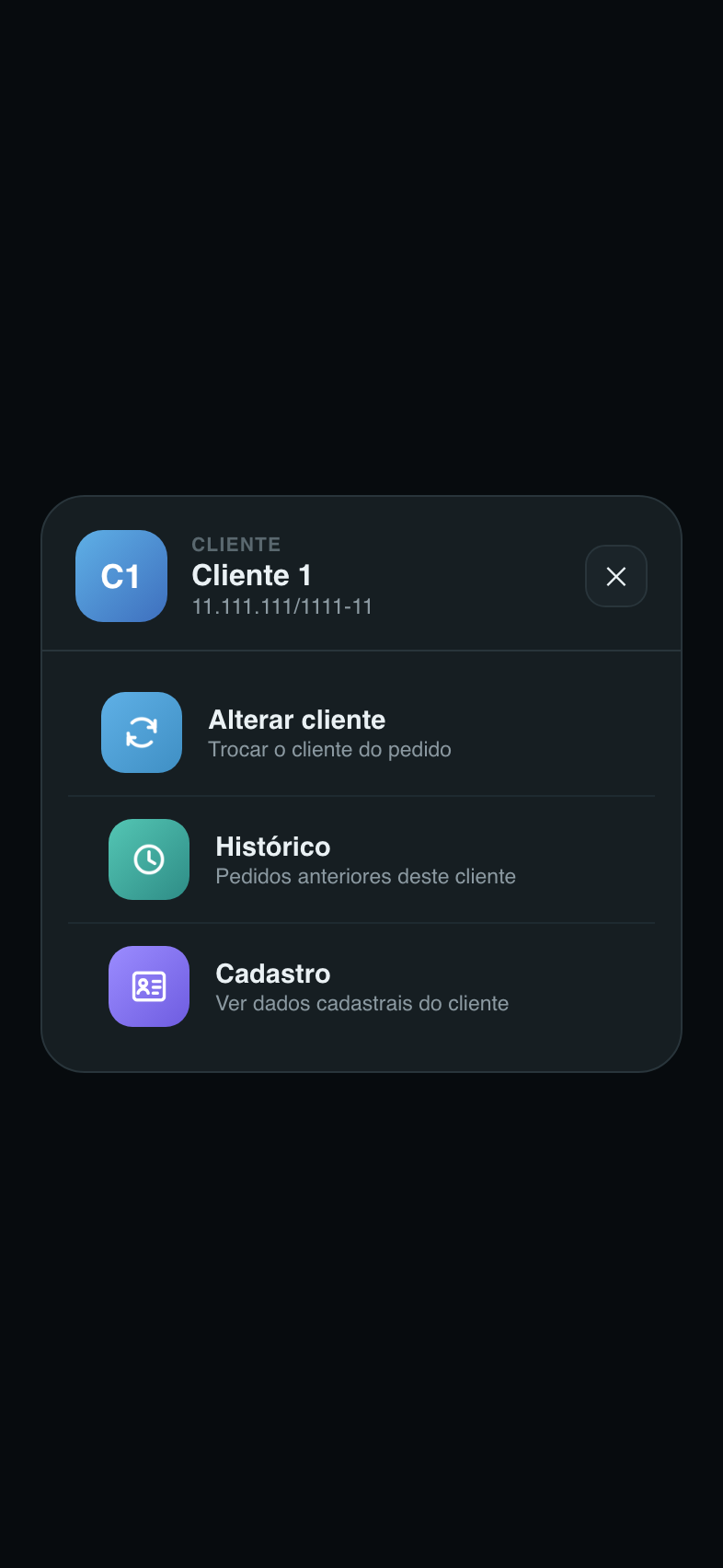
Dentro do pedido, toque no botão do cliente (ou no lápis) para abrir as opções do cliente.

14

As opções do cliente

Abre um menu com tudo que dá para fazer com o cliente do pedido:

  •  Alterar cliente — troca o cliente do pedido (leva de volta à lista de clientes).
  •  Histórico — mostra os pedidos anteriores deste cliente.
  •  Cadastro — abre os dados cadastrais do cliente.
iToque no ou fora do menu para fechar. Na revenda esse menu não aparece (o cliente é o “Cliente Final”, editável direto no pedido).
Parte 6 · Gestos rápidos (arrastar e ampliar)

Na lista de pedidos

Arraste um pedido para o lado para agir rápido nele:

  •  Arraste para a esquerdaDuplicar o pedido.
  •  Arraste para a direitaRemover o pedido.

Nos itens do pedido

Dentro do pedido, arraste um produto para o lado:

  •  Para a esquerdaAcrescentar (+1) ou Duplicar o item.
  •  Para a direitaRemover ou Diminuir (−1) o item.
🔍

Amplie a foto do produto

Onde o produto (ou cliente) tiver foto, toque na miniatura para vê-la ampliada em tela cheia. Toque no ou fora da imagem para fechar.

Pedido lançado!

Ele aparece na lista de pedidos. Use os botões de enviar e relatório quando precisar.

Heron Rangel

Desenvolvimento
Home
Ajuda!
Parceiros
Buscar
×


Olá! 😁

Selecione o contato que deseja iniciar a conversa!

×