Pular para o conteúdo

Mobile – Como entrar no aplicativo

Mobile – Como entrar no aplicativo

Por Heron Rangel
Publicado em 19 de agosto de 2026 – Atualizado em 19 de agosto de 2026
Manual do aplicativo

Como entrar no aplicativo

Conecte o backup, escaneie o token de acesso, aceite os termos, faça a configuração inicial e escolha o usuário para chegar à tela inicial do app. Este é o passo a passo completo, desde a primeira tela, com todas as telas e alternativas.

SisOp+ Pedidos · 11 passos · ~3 minutos
Parte 1 · Conta e backup (Google Drive)
1

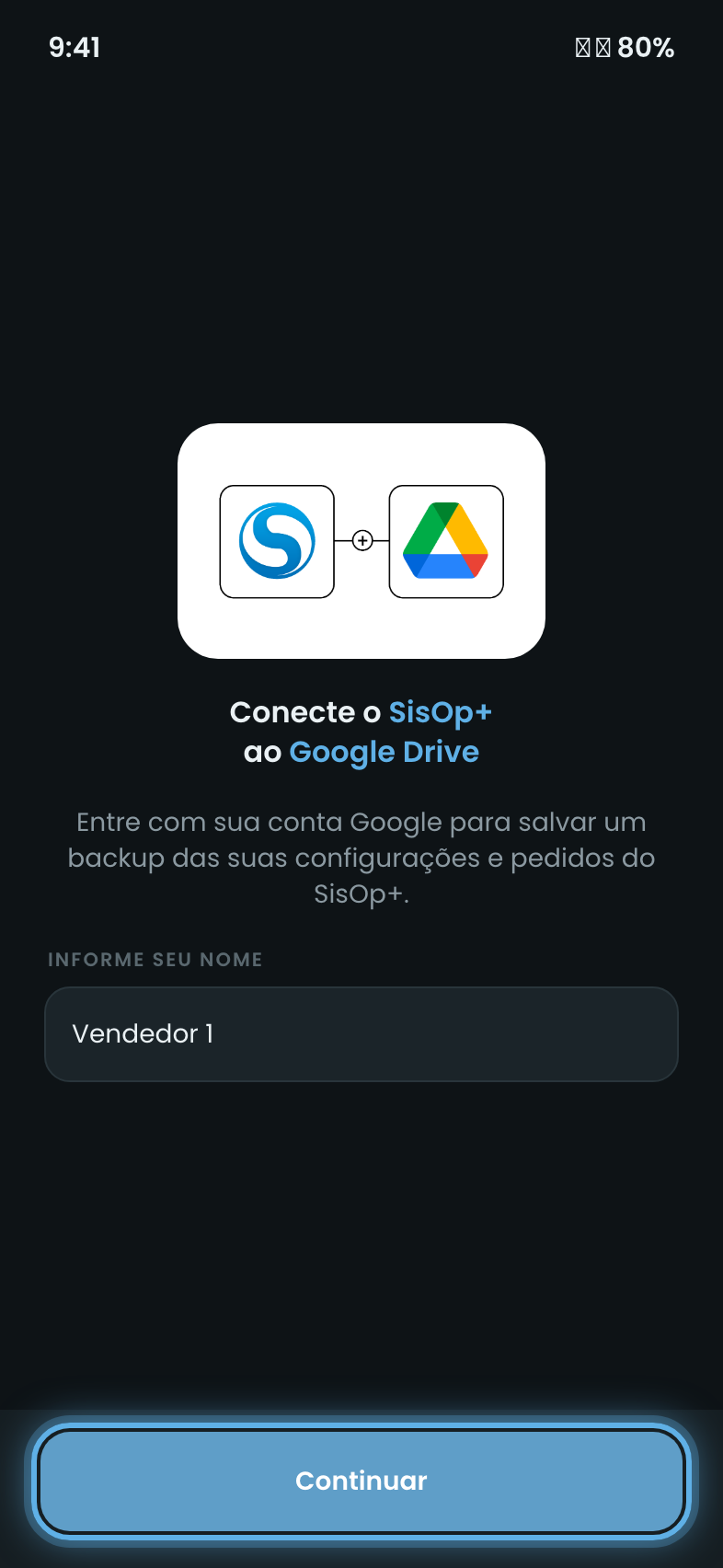
Conecte ao Google Drive

Na primeira vez que o app abre, aparece a tela para conectar ao Google Drive — é o que guarda um backup das suas configurações e pedidos. Informe seu nome (identifica o backup deste aparelho) e toque em “Continuar”. Em seguida, escolha sua conta Google.

2

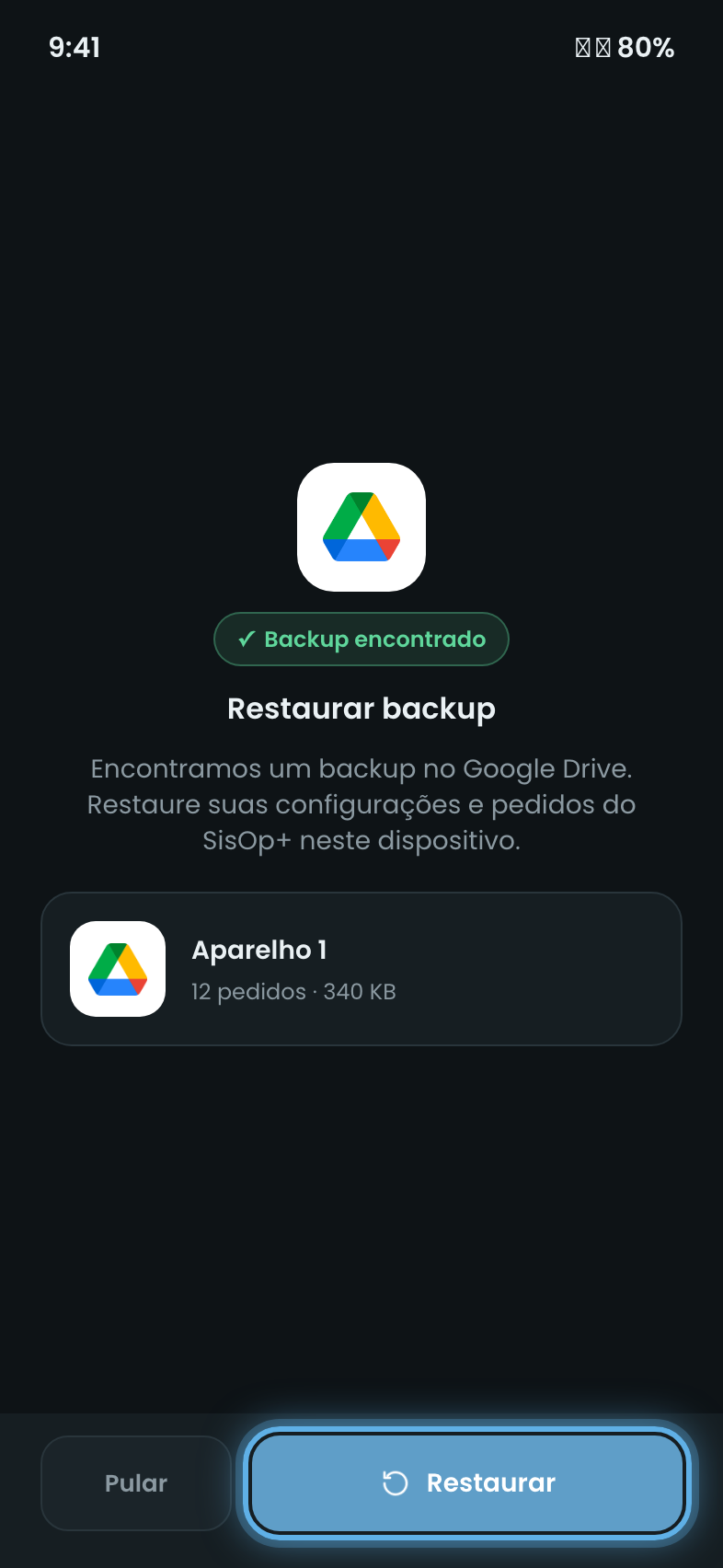
Restaure um backup (se existir)

Se já houver um backup na sua conta, o app oferece restaurar. Confira o aparelho e toque em “Restaurar” para trazer configurações e pedidos de volta — ou em “Pular” para começar do zero.

iSe houver backups de vários aparelhos, aparece uma lista para você escolher de qual restaurar. Em um aparelho novo, sem backup, o app pula direto para a autenticação (passo 3).
Parte 2 · Autenticação
3

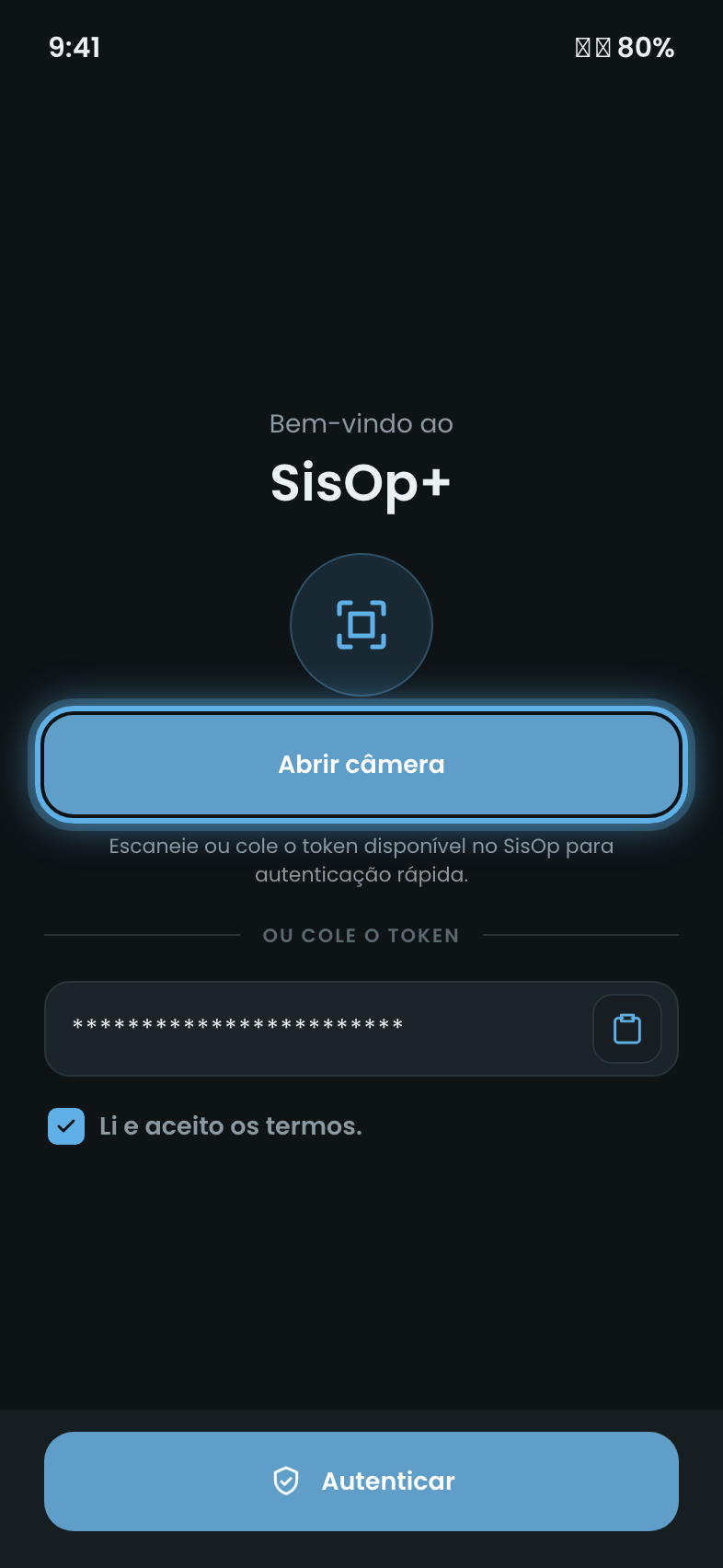
Abra a câmera

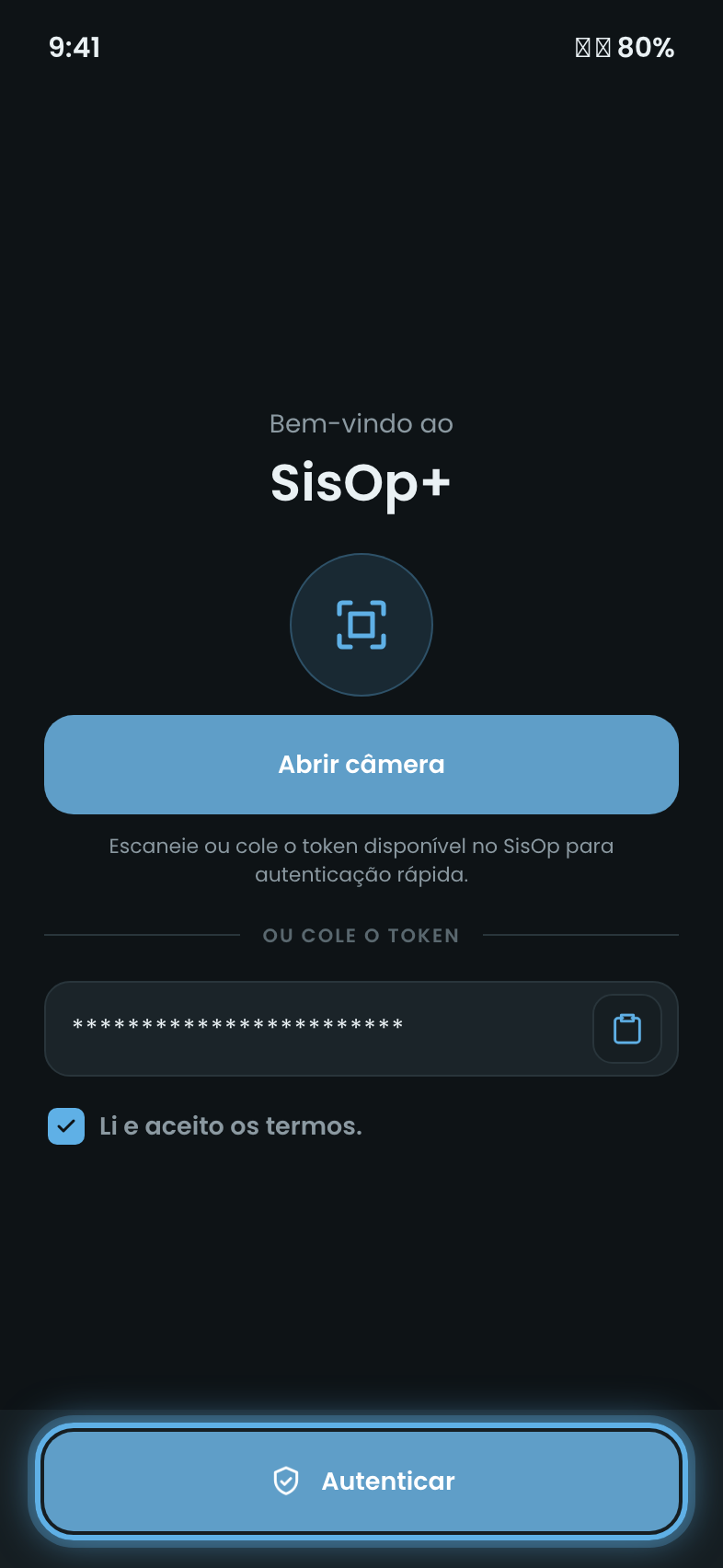
Aparece a tela de boas-vindas. Toque em “Abrir câmera” para escanear o QR Code do token de acesso.

iSem QR Code em mãos? Você também pode colar o token diretamente no campo “Cole seu token aqui”.
4

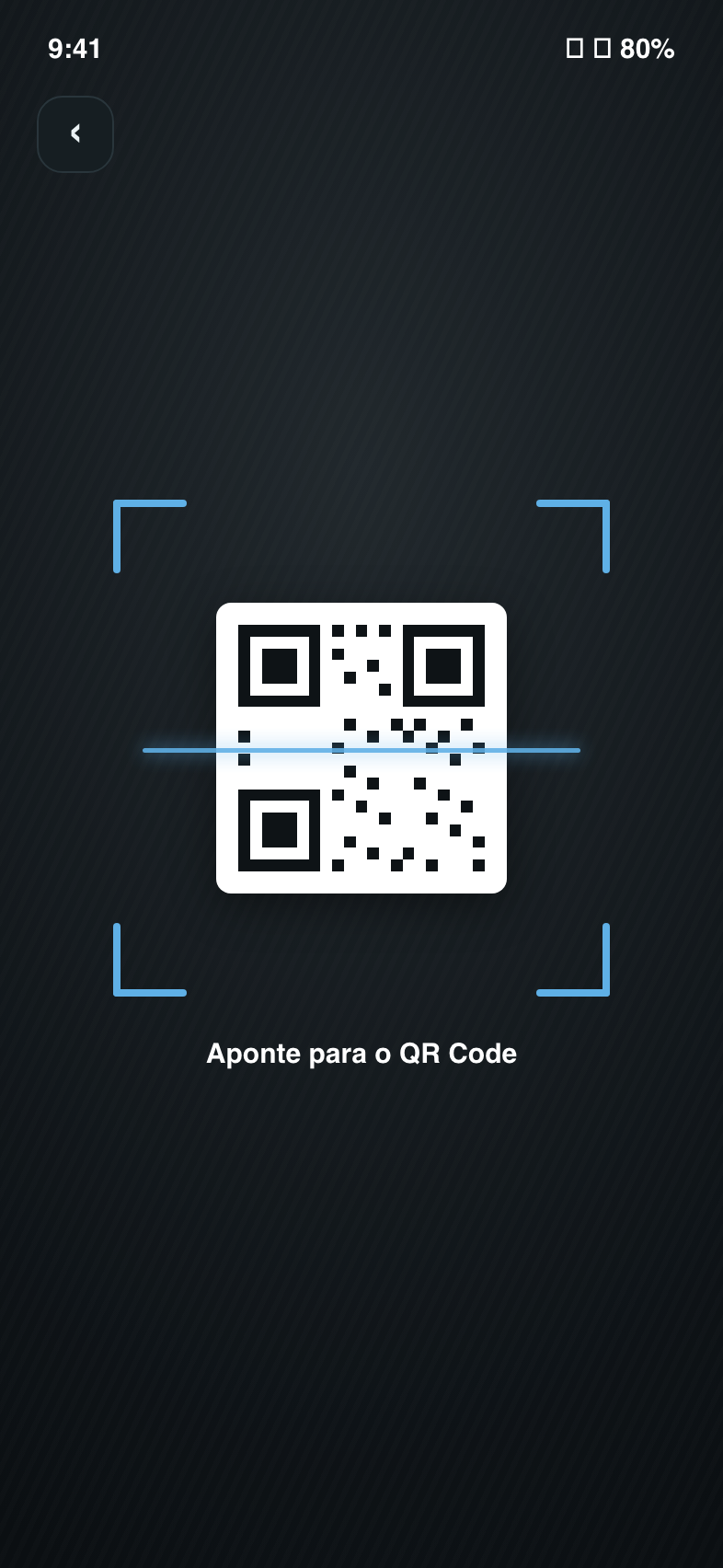
Escaneie o QR Code do token

Aponte a câmera para o QR Code do token — ele fica disponível no sistema SisOp, no cadastro do seu usuário. Assim que o app reconhecer, ele volta com o token preenchido.

5

Aceite o termo (LGPD)

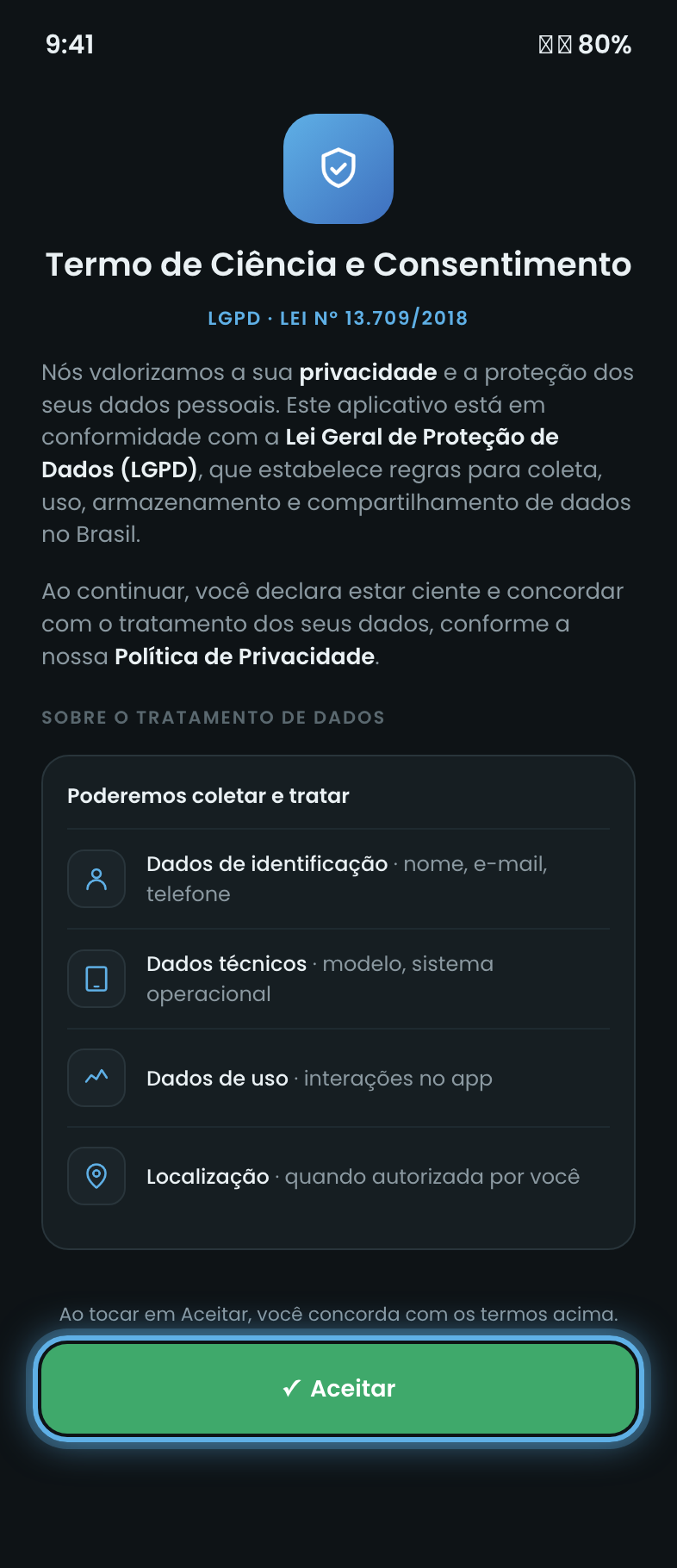
Ao marcar “Li e aceito os termos”, abre o Termo de Ciência e Consentimento (LGPD). Leia quais dados são tratados e toque em “Aceitar”.

6

Autentique

De volta à tela de boas-vindas, com o token preenchido e os termos aceitos, toque em “Autenticar”.

Parte 3 · Primeiros passos (só na primeira vez)
7

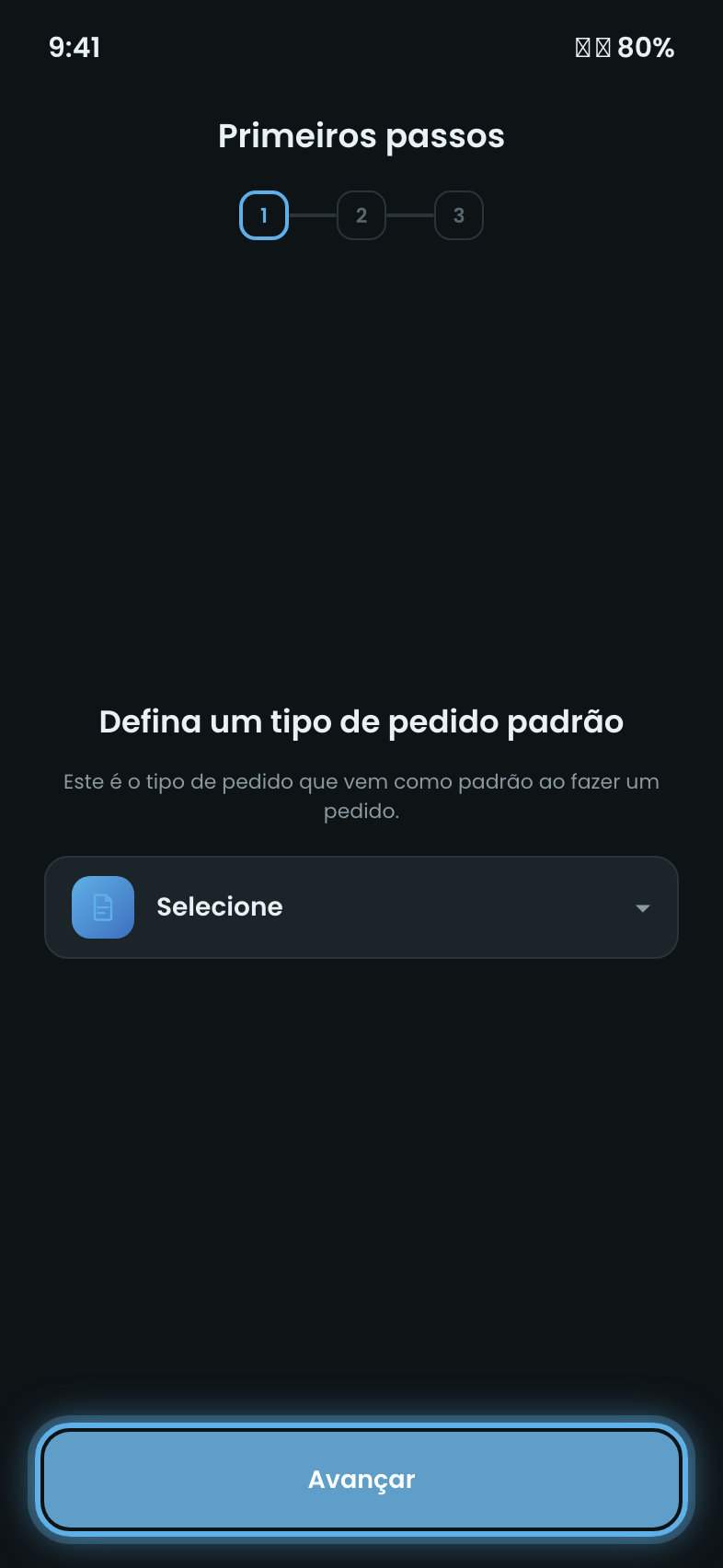
Etapa 1 — Tipo de pedido padrão

Escolha o tipo de pedido que virá selecionado por padrão ao criar um pedido e toque em “Avançar”.

8

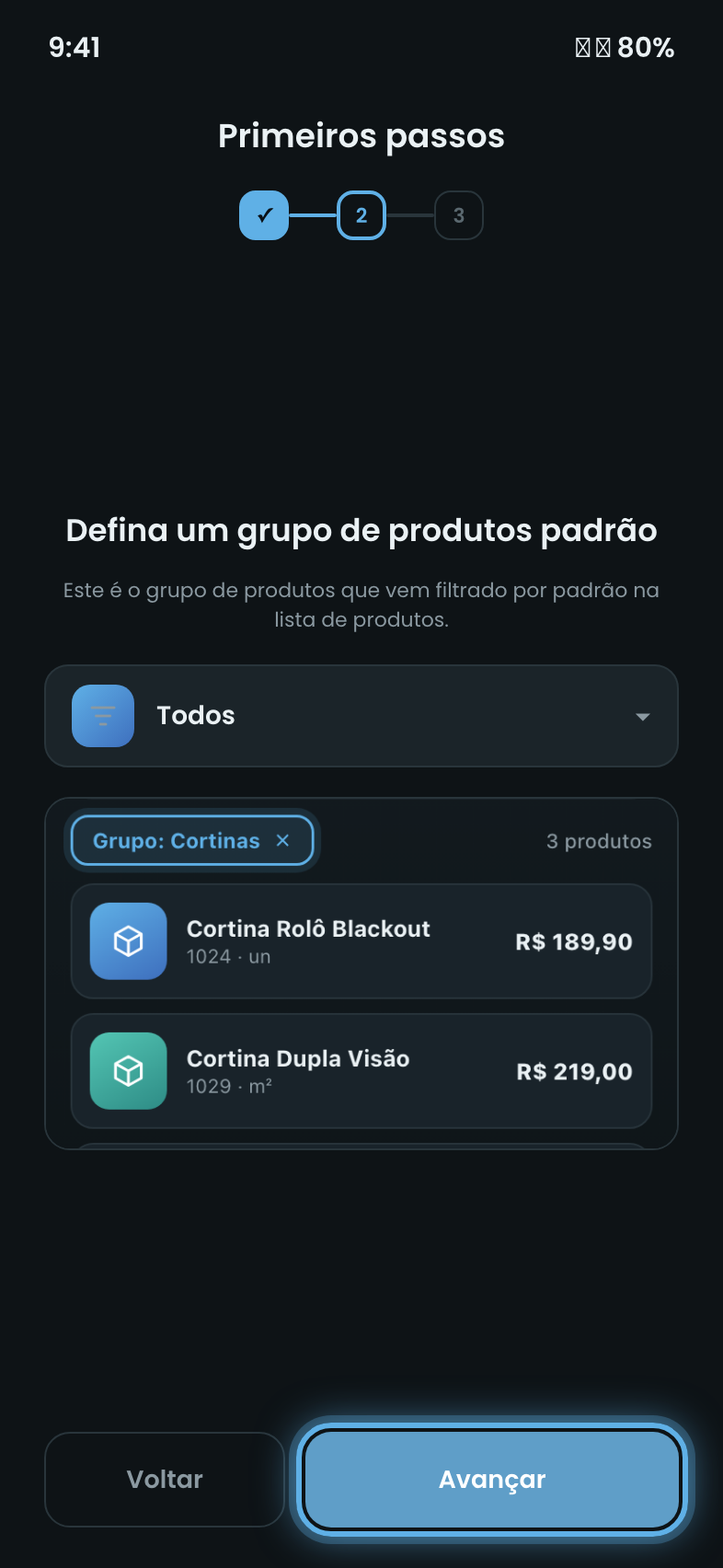
Etapa 2 — Grupo de produtos padrão

Escolha o grupo de produtos que virá filtrado por padrão na lista de produtos e toque em “Avançar”. Deixe em “Todos” para não filtrar.

9

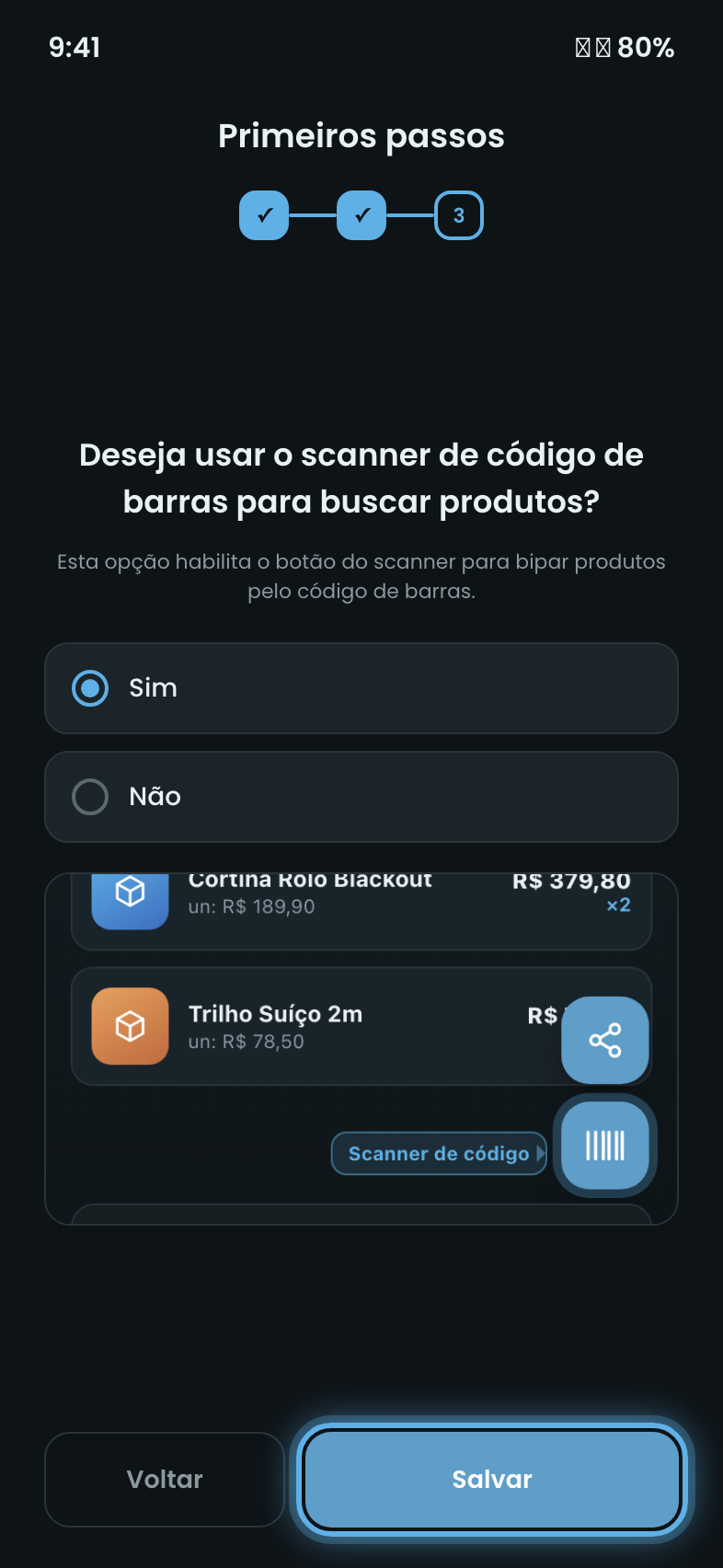
Etapa 3 — Scanner de código de barras

Escolha se quer usar o scanner de código de barras para buscar produtos (Sim ou Não) e toque em “Salvar”.

iTodas essas preferências podem ser alteradas depois em Ajustes.
Parte 4 · Acesso
10

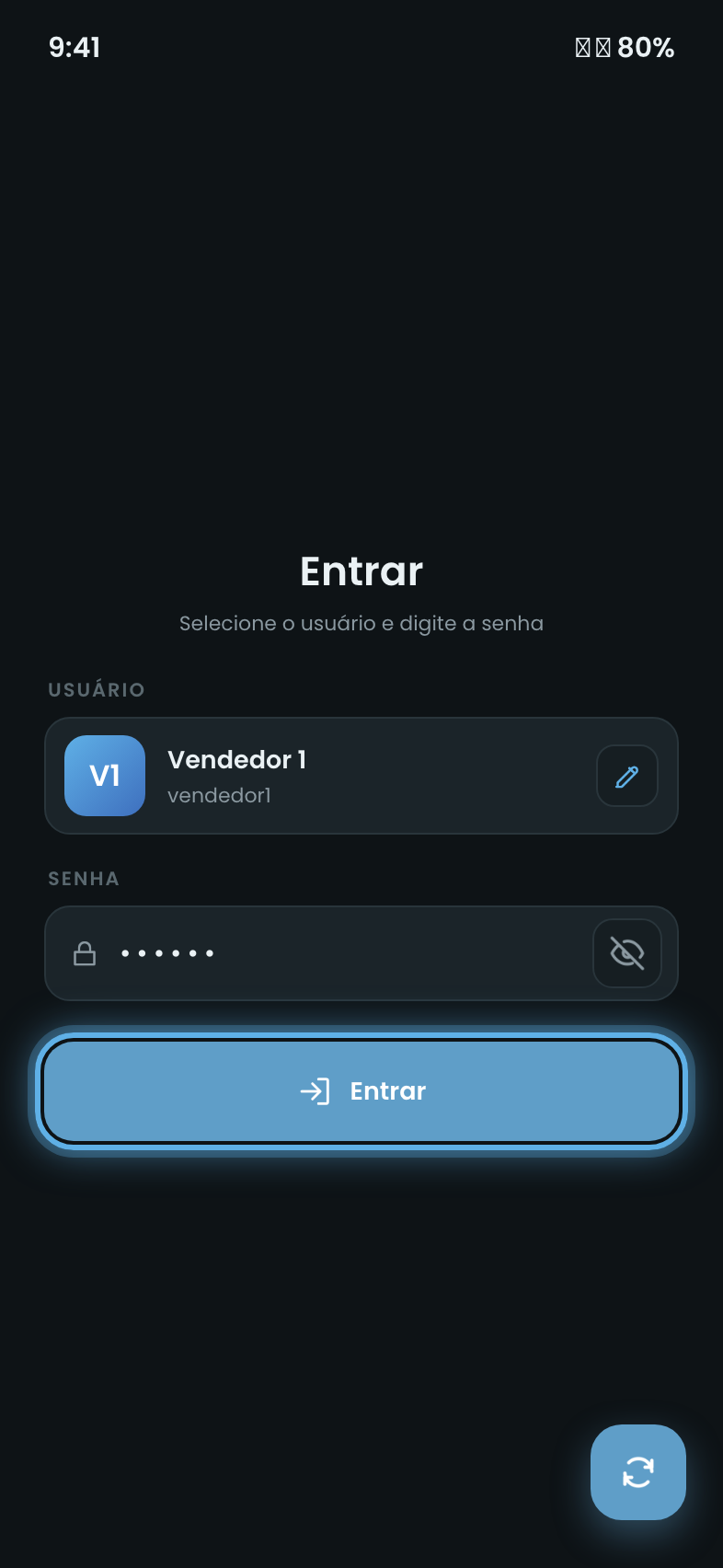
Escolha o usuário e a senha

Na tela de login:

  •  Toque no campo Usuário e selecione o seu na lista.
  •  Digite a senha — toque no olho para conferir o que digitou.
  •  Toque em “Entrar”.
11

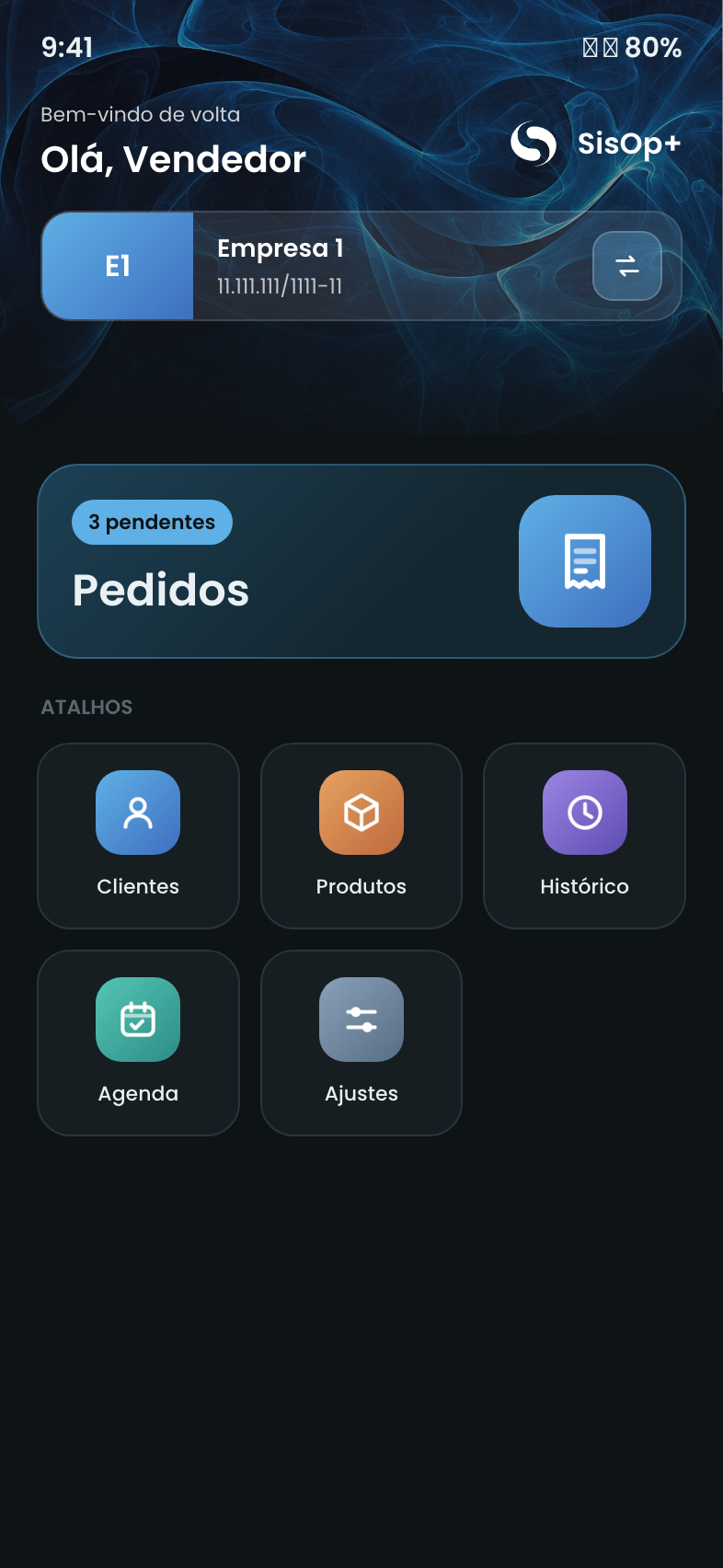
Pronto — você está na tela inicial

O app abre a tela inicial já conectada, com acesso a Pedidos, aos atalhos (Clientes, Produtos, Histórico, Agenda, Ajustes) e ao seu Flex disponível.

Conectado com sucesso!

Agora é só começar: crie um pedido, cadastre clientes ou consulte o histórico.

Heron Rangel

Desenvolvimento
Home
Ajuda!
Parceiros
Buscar
×


Olá! 😁

Selecione o contato que deseja iniciar a conversa!

×