Por Ellen Nicolai Flores Publicado em 24 de outubro de 2025 – Atualizado em 3 de dezembro de 2025
Para que o sistema realize o cálculo da quantidade de lâminas, siga os seguintes passos:
Cadastros > Sub-Grupos.
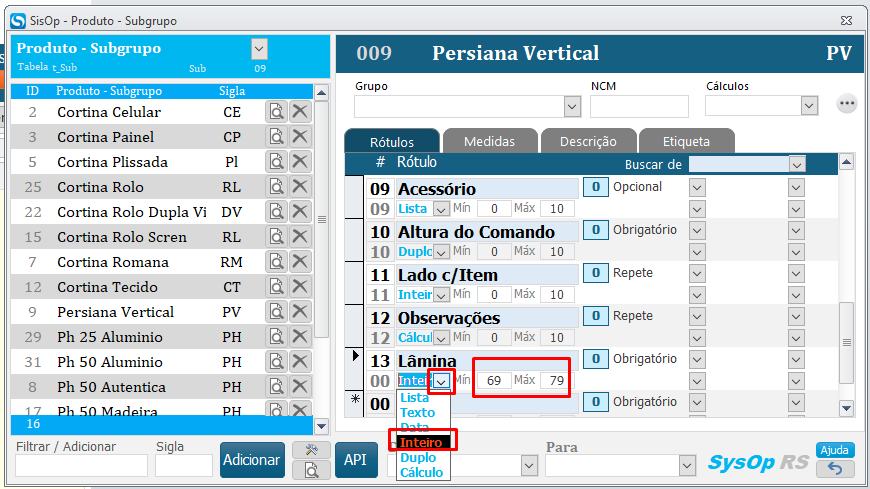
Localize o sub-grupo desejado e adicione um novo rótulo, no exemplo abaixo definimos como Lâmina, mas você pode definir como preferir.
Feito isso configure-o como Inteiro e adicione a quantidade máxima e mínima das lâminas, no exemplo abaixo utilizamos máxima 79 e mínima 69, mas você pode definir a quantidade que preferir.
Após realizar esse processo, configure o rótulo novamente, mas desta vez selecione a opção Cálculo.
No tipo de cálculo disponível, selecione PV Qtde Lâm.
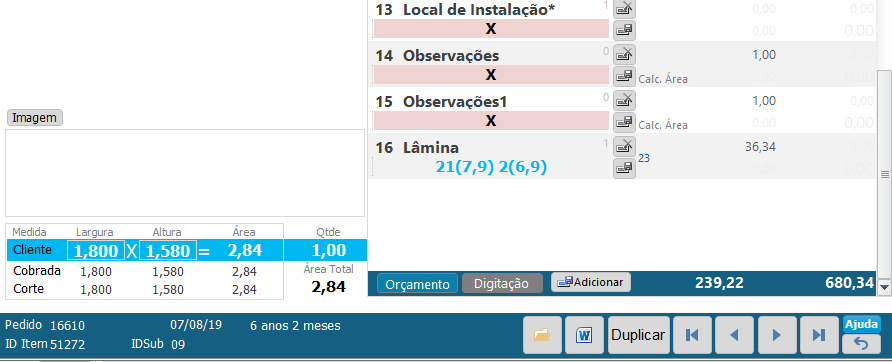
E pronto! Agora é só entrar no pedido e ir nas configurações do produto personalizado que o cálculo da lâmina já estará visível.
Caso queira que apareça a quantidade de lâminas na etiqueta siga os passos do manual a seguir: